Word 2003特殊形状裁图攻略
时间:2006-04-28 15:34 来源:未知 作者:未知 点击:次
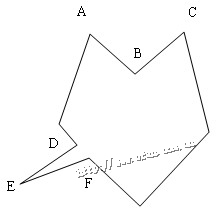
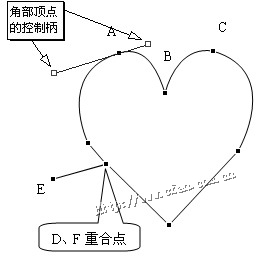
Word 2003中提供的图片裁剪功能其实很简陋,它只能把图片裁剪成矩形,无法实现特殊形状的裁剪。本文介绍两种Word帮助中没有记录的特殊形状裁图方法。 自选图形裁法 通常,将自选图形的填充效果设置为指定图片,即可实现相应形状的裁剪,但无法自由调整位置和大小。本文介绍的方法可通过鼠标拖动调整点,自由调整比例和裁图位置。 第一步:绘制裁图形状 选择绘图工具栏的“自选图形→线条→任意多边形”,单击各个顶点画出图形大概形状,多画出一个小角D、E、F。然后右击选择编辑顶点,进入顶点编辑状态(见图1)。把顶点F拖到与D重合,使DEF变成一条线,为准确对准,宜将显示比例尽量调大。再右击顶点A、B、C选择设置为“角部顶点”,适当调整其两个控制柄即可得到所需弧度,形成带一条线的心形(见图2)。
图1
图2 注:DEF一定要留在直线段中,不要在弧线上,否则无法使用。这要求设计的图形至少要保留一段直线。 (责任编辑:泉水) |