用域代码轻松创建带圈字符(如①、②等)
时间:2006-04-28 15:34 来源:未知 作者:未知 点击:次
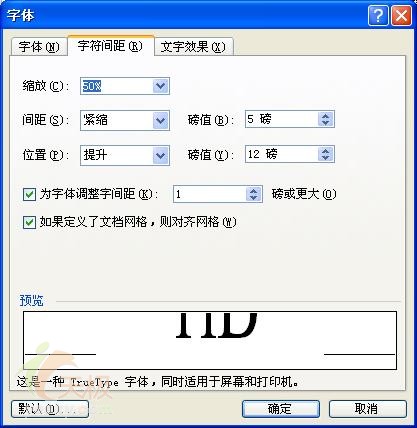
在文档编辑中,有时需要输入带圈的数字或字符,例如①、②、⑩等。对于超过10的带圈序号,如11、100等,标准字符集无法直接提供。本文介绍一种使用Microsoft Word域代码的方法,可以灵活创建任意带圈字符。 具体步骤如下: 1. 在Word文档中,按下Ctrl+F9组合键,插入一对大括号(域记号)。注意:不能直接手动输入大括号。 2. 在域记号中输入以下代码:eq \o\ac(○,11B)。其中,“○”表示外圈符号,“11B”表示内部字符。您可以根据需要替换为其他字符,例如“100”。 3. 选中域代码,按下Alt+F9组合键,查看效果。如果不满意,再次按Alt+F9切换回代码状态,分别选中“○”或“11B”,通过“格式→字体”对话框中的“字体”和“字符间距”选项卡,调整“缩放”、“间距”和“位置”等参数,以优化外观。反复调整并预览,直到满意。
注意事项: ① 如果经常需要此类输入,可将调整好的域代码添加到自动图文集,以便后续调用和修改。 ② 输入域代码时,确保在“eq”与后续字符之间保留一个空格。 (责任编辑:泉水) |

- 上一篇:Word小技巧:巧打双面折叠小册子
- 下一篇:如何使用Word打印特大字