Word巧复制:轻松截取无边框网页内容
时间:2006-04-28 15:35 来源:未知 作者:未知 点击:次
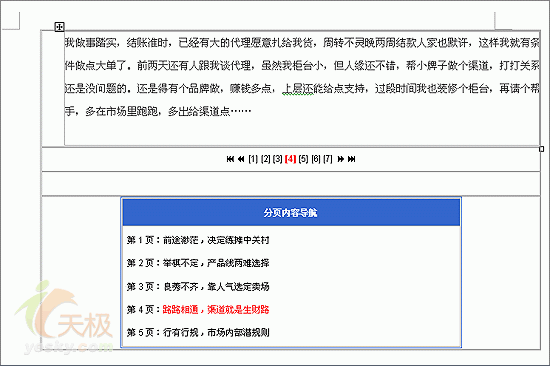
许多用户习惯将网页上的有价值内容保存到Word文档中,但常因操作方法不当导致格式混乱,尤其是内容带有边框的问题(如图1所示)。
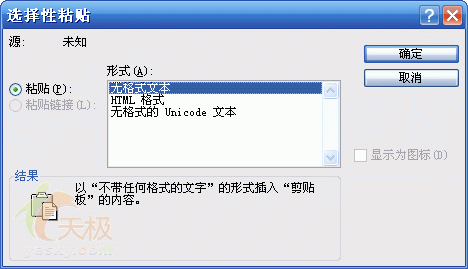
图1 通常,用户需要先将表格内容复制出来,重排字体,再删除空白表格,过程繁琐。因此,采用不复制网页格式的方法,可以避免边框和字体错位问题,同时由于无需下载格式代码,截取时间也大大缩短。 (注:本文所述技巧已在微软Word 2003环境下测试通过) 具体操作步骤如下: 1. 在浏览器中选好需要复制的内容,右击鼠标,执行“复制”命令。 2. 打开Word 2003软件,执行“编辑”菜单→“选择性粘贴”命令,在弹出的“选择性粘贴”窗口中选择“无格式文本”,并点击“确定”按钮(如图2所示)。
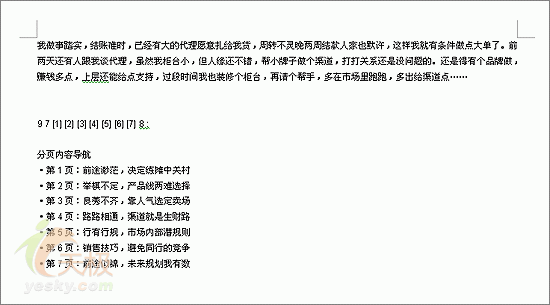
图2 3. 此时,选中的网页内容会立即出现在当前文档中,不仅速度快,而且不再出现内容边框和文字错位现象,文档稍加修改即可存档(如图3所示)。
图3 这个方法比传统方式简单得多,不妨试试看! (责任编辑:泉水) |
- 上一篇:Word入门动画教程:编辑超链接
- 下一篇:Word中繁体艺术字的两种制作方法