Word实用操作技巧之文件管理
时间:2006-01-08 15:32 来源:未知 作者:未知 点击:次
为了充分发挥Word的强大功能,建议您在使用时尝试以下技巧。灵活运用这些技巧,可以迅速提升您的Word操作水平(本文以Word XP为例,其他版本请参考相应操作)。 今天我们介绍Word实用操作技巧的第二部分——文件管理类。 1、从文档中删除文档创建者的个人资料 如果不想让别人知道是谁创建或修改了文档,可以在Word XP中这样操作:选择“工具”/“选项”,然后点击“安全性”标签,在“隐私选项”小节下勾选“保存时从此文件中删除个人信息”复选框。 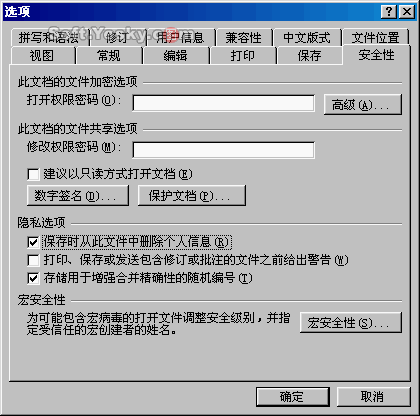 当该文档下次存盘时,Word XP就会删除其中的个人资料,或者用一些通用的资料取代个人资料。被删除的个人资料包括:属性对话框中的名字、管理器和公司,以及对文档作出修改的作者的名字、每次存盘时的名字清单。 2、将Word文档转换为图片 利用Word XP,无需专门的图形编辑器就可以将Word文档转换为图片。方法是:先将编辑的文件存为doc格式,然后关闭;接着在Word XP中新建一个文件,打开资源管理器,把刚才存盘的那个文件拖到新建的文件中,即可将Word文档转换为图片。 3、复制文件不经过剪贴板 方法是:用鼠标选中复制的对象(包括文字和图片),按住Ctrl键的同时,用鼠标左键把对象拖曳至目的地即可。 4、插入图标的技巧 单击菜单“插入”/“对象”,弹出一个对话框,然后将“显示为图标”打钩,在“对象类别”中选取要插入的对象,按确定即可。如不满意图标的样式,可以单击“更改图标”进行修改。 5、使所有文档都显示在一个窗口中 方法是:选择“工具”/“选项”,点击“视图”标签,清除“任务栏中的窗口”选项的复选框,然后点击“确定”即可。 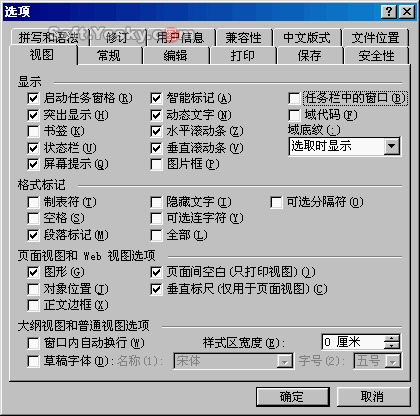 6、快速计数 Word XP中新引入的“字数统计”工具条可以加快单词、字符、行、页和段落的计数。如果需要控制文档中的词汇数,这个功能非常有用。 要显示该工具条,选择“视图”/“工具栏”/“字数统计”。 要对一个文档中的单词进行计数(还可以对文档中的字符、行、页和段落进行计数),只需点击工具条中空白域右侧的小箭头,从菜单中选择“单词”,该空白域就会显示出文档中的单词数。 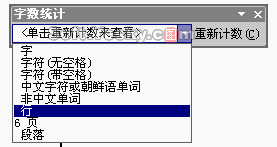 使用“字数统计”工具条还可以对几个单词或特定的内容在文档中出现的次数进行计数:选择要计数的文本,并点击“重新计数”按钮即可。 (责任编辑:泉水) |
- 上一篇:使用制表位对齐选择题选项的方法
- 下一篇:在Word中滤除HTML格式的简便方法