Excel轻松制作抽奖系统
时间:2006-01-08 16:04 来源:生物行 作者:泉水 点击:次
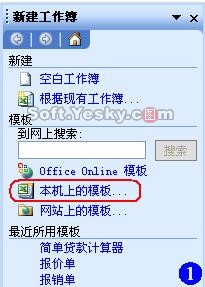
春节将至,单位组织联欢活动,抽奖环节往往必不可少。为了确保抽奖的公平公正,我们可以利用Excel内置的抽奖模板来快速实现。以下为详细操作步骤。 一、加载模板 1. 启动Excel 2003,执行“文件→新建”命令,展开“新建工作簿”任务窗格(如图1)。
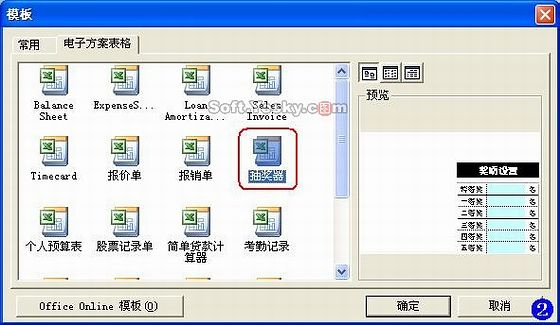
注意:①此模板为Excel 2003新增,但保存后的文档可在其他版本(如2002、2000)中直接使用。②不能直接单击“常用”工具栏上的“新建”按钮。 2. 单击“本机上的模板”按钮,打开“模板”对话框(如图2)。
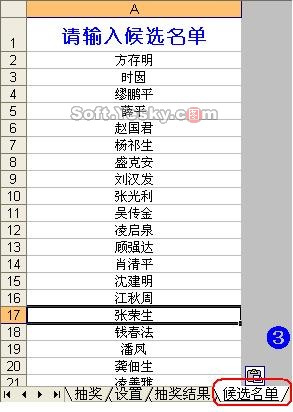
3. 切换到“电子表格方案”标签,选中“抽奖器”模板,确定返回。 注意:首次使用该模板需插入安装盘以加载模板。 二、奖项设置 1. 在新建的抽奖工作簿中,切换到“候选名单”工作表(如图3),输入参加抽奖的员工名单(也可从其他文档复制粘贴)。
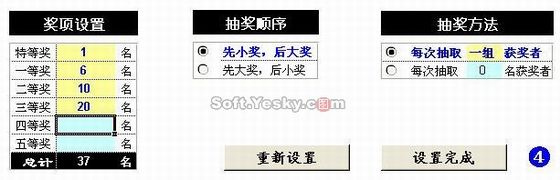
注意:每行输入一个名单,不能有空行。 2. 切换到“设置”工作表,设置“奖项设置”、“抽奖顺序”、“抽奖方法”等(如图4)。设置完成后,点击“设置完成”按钮,系统自动切换到“抽奖”工作表。
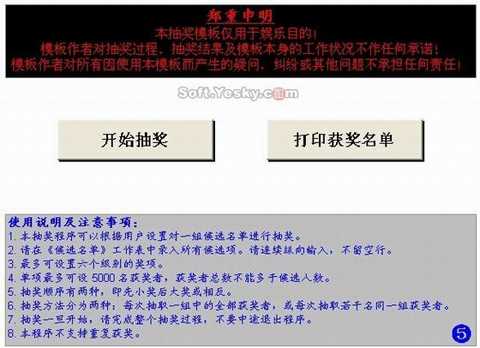
三、开始抽奖 1. 点击“开始抽奖”按钮(如图5),此时按钮变为“停止”。
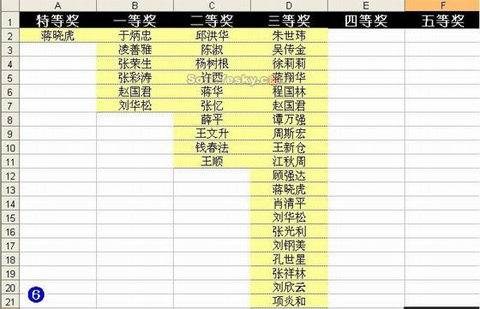
2. 稍后点击“停止”按钮,抽出“三等奖”(此处最小奖级为三等奖,抽奖顺序为先小后大)。此时“停止”按钮变为“继续抽奖”。 3. 抽下一等级奖时,点击“继续抽奖”,稍后点击“停止”。 四、查看结果 1. 在抽奖停止状态下,可切换到“抽奖结果”工作表查看各奖级结果(如图6)。
2. 在“抽奖”工作表中,点击“打印获奖名单”按钮即可打印结果。 以上方法简单实用,适合单位联欢等场合。赶紧试试吧! (责任编辑:泉水) |
- 上一篇:让Excel单元格自动调整字号
- 下一篇:轻松删除Excel表格中的空行