数据分类汇总,一键轻松搞定
时间:2006-01-08 16:04 来源:未知 作者:未知 点击:次
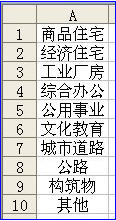
对于大型数据表进行分类汇总,传统方法如“自动筛选”既繁琐又易出错。本文介绍如何利用Excel宏实现批量筛选和打印,一键完成分类汇总与打印任务。 一、数据汇总 选中F1002单元格(假设有1000条数据),输入公式: 小提示:修改函数 二、编辑宏 切换到Sheet2工作表,在A1至A10单元格中输入工程“类型”名称(此处“1”和“10”与代码中的循环起止数值相同,如图1)。按下
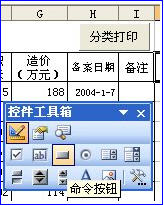
小提示:代码中英文单引号“'”及其后面的字符为注释,实际输入时可省略。 输入完成后,关闭Visual Basic编辑窗口,返回工作表。 三、制作按钮 执行“视图→工具栏→控件工具箱”命令,展开“控件工具箱”(图2),单击“命令按钮”按钮,在表格中拖拉出一个按钮。右击按钮,选择“属性”,展开属性对话框。切换到“按分类序”标签,展开“外观”选项,将“Caption”修改为“分类打印”。再展开“杂项”选项,将“PrintObject”设置为“False”。设置完成后关闭对话框。
小提示:将“PrintObject”设置为“False”可防止按钮被打印出来。 双击命令按钮,再次进入Visual Basic编辑状态,将以下代码输入右侧区域:
输入完成后关闭编辑窗口。调整按钮大小和位置,然后按下“工具箱”上的“退出设计模式”按钮。需要分类打印时,单击“分类打印”按钮即可快速完成。 (责任编辑:泉水) |
- 上一篇:轻松实现多条件下的数据统计
- 下一篇:构造Excel动态图表