Excel双Y轴图表的另类制作方法
时间:2006-01-08 16:05 来源:未知 作者:未知 点击:次
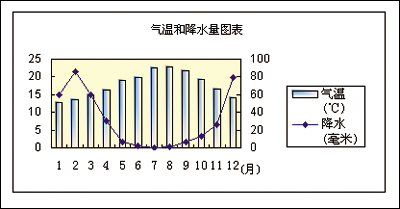
本文介绍一种在Excel中制作双Y轴图表的技巧,特别适用于同时展示气温和降水量等不同量纲的数据。许多用户在使用Excel默认的图表类型时,只能生成单Y轴图表,无法同时表示两种数据。通过以下步骤,您可以轻松创建双Y轴图表。 核心步骤: 1. 首先启动Excel,创建包含月份、气温和降水量数据的表格(如表1所示)。
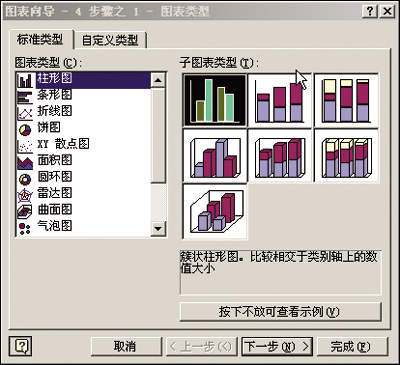
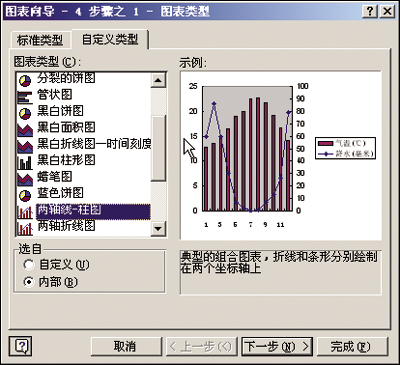
2. 选中数据区域,打开“图表向导”对话框。在“标准类型”选项卡中无法找到双Y轴图表,此时需切换到“自定义类型”选项卡,选择“双轴柱线图”或类似类型(如图2所示)。
3. 按照向导提示完成图表创建。默认生成的图表可能还需调整:右键点击其中一个数据系列(如降水量),选择“设置数据系列格式”,在“系列选项”中选择“次坐标轴”,即可将两个系列分别关联到左右Y轴。
4. 最后点击“完成”即可。您还可以根据需要美化图表颜色、字体等外观(如图3所示)。
这样,一幅直观的双Y轴图表就制作完成了。该方法同样适用于其他需要双Y轴的场景,如展示销售额与增长率等。 (责任编辑:泉水) |