Excel多班级成绩快速统计教程
时间:2006-01-08 16:13 来源:生物行 作者:泉水 点击:次
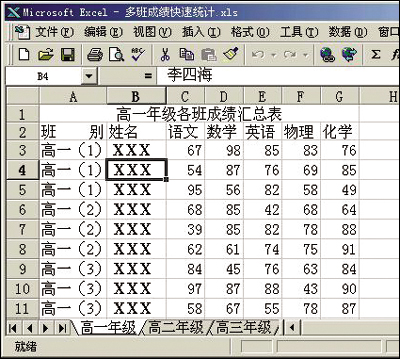
在教务管理中,经常需要对全年级学生的成绩进行多维度统计,如总分、平均分、最高分、最低分等,同时还要按班级分别汇总各学科数据。Excel的“分类汇总”功能可以轻松实现这一需求,既能看到全年级总体情况,又能快速对比各班级的详细数据。下面以图1所示的原始成绩表为例,介绍具体步骤。
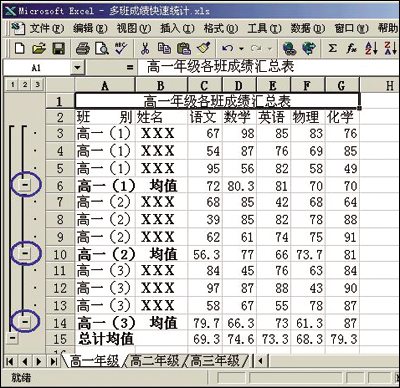
1. 按班别排序(必须步骤):单击数据区域中任一单元格,依次点击“数据”→“排序”,在打开的对话框中将“主要关键字”选为“班别”,点击确定。排序是分类汇总的前提,确保数据按班级分组。 2. 统计各班各学科平均分:再次单击数据区域中任一单元格,点击“数据”→“分类汇总”,弹出设置对话框。在“分类字段”下拉列表中选择“班别”,在“汇总方式”中选择“均值”,在“选定汇总项”中勾选“语文”“数学”“英语”“物理”“化学”等学科,点击确定。即可得到各班各学科及全年级的平均分,如图2所示。
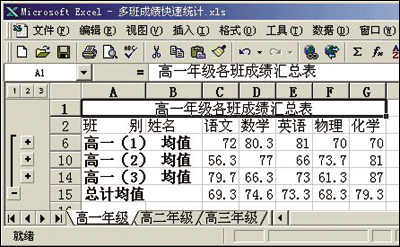
此时Excel会生成一个分级显示列表。若只想查看各班的汇总数据,可单击左侧行号旁的“隐藏明细数据”按钮(即“-”号),得到简洁的班级间对比图,如图3所示。如需展开明细,单击“+”号即可恢复。
3. 其他统计项(总分、最高分、最低分):操作与上述类似,只需在“分类汇总”对话框的“汇总方式”中分别选择“求和”“最大值”“最小值”,其他步骤相同。最终结果如图4所示。
若想恢复为原始数据表,只需再次进入“分类汇总”对话框,点击“全部删除”按钮即可。 通过以上方法,可快速实现多班级成绩的自动化统计,大幅提高工作效率。该技巧同样适用于其他需要分组汇总的场景,如销售数据、库存管理等。 (责任编辑:泉水) |

- 上一篇:Excel:弹指之间输入特定文本
- 下一篇:Excel:精彩实例推荐