
在工作中,我们常常需要绘制业务流程等流程图。使用Visio等专业工具可能较复杂,且不易与Word文档排版。Word 2002(Office XP)引入了类似Visio的绘图工具,如连接符,使流程图绘制更便捷。本文将详细介绍使用Word 2002绘制流程图的方法。
1. 插入流程图形状:在“绘图”工具栏上,单击“自选图形”,指向“流程图”,选择所需形状。
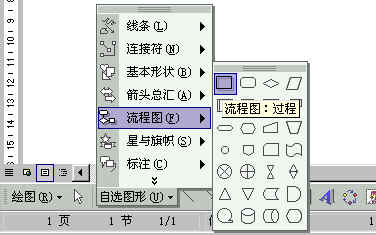
2. 使用绘图画布:单击要绘制流程图的位置,会出现绘图画布(虚线框)。这是Word 2002的新功能,可将多个形状作为一个单元移动和调整大小,方便排列和移动图形。
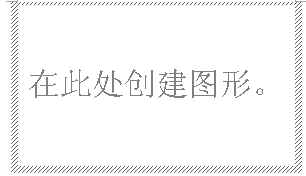
绘图画布在图形和文档其他部分之间提供边界,默认无背景或边框,可像图形对象一样应用格式。
3. 插入形状:在绘图画布上插入所选图形,例如矩形。
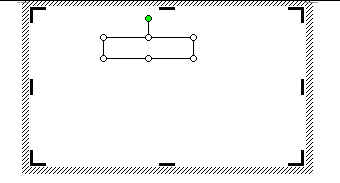
4. 添加更多形状:重复步骤1-3,按所需顺序排列形状。若画布太小,可拖动其边框调整大小。若不想使用画布,可将图形拖出并删除画布。
5. 绘制基本框架:重复步骤1-3,绘制出流程图的基本框架。
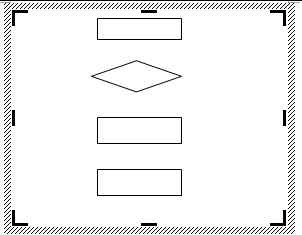
6. 使用连接符建立连接:Word 2002提供三种连接符:直线、肘形线(带角度)和曲线。连接符始终与附加的形状相连,拖动形状时连接符随之移动。
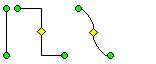
选择连接符后,将鼠标移到形状上会显示蓝色连接点,表示可附加连接符的位置。
7. 连接图形:使用带箭头的肘形线或直线连接符连接图形。
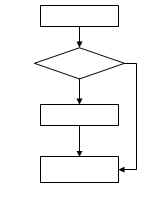
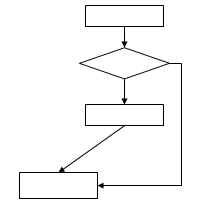
8. 调整形状位置:拖动形状时,连接符会随之移动,保持连接。
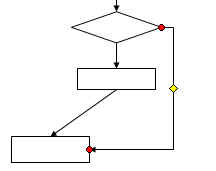
9. 调整连接符:若连接错误,可移动连接符端点解除锁定,再锁定到其他连接位置。
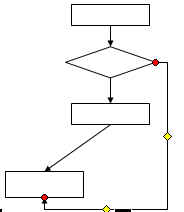
10. 添加文字:右键单击形状,选择“添加文字”并输入。可使用排版工具修改文字属性。注意:不能向线段或连接符添加文字,但可使用文本框。
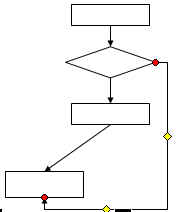
11. 组合移动图形:用鼠标选取需要移动的图形组,所有节点会显示出来。
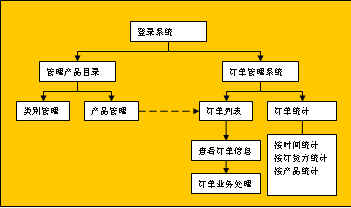
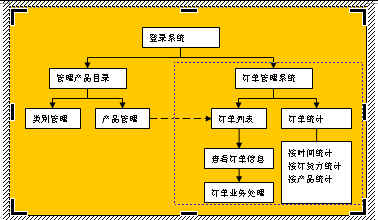
12. 移动图形组:当鼠标变为四向箭头时,拖动即可一次性移动整个图形组。
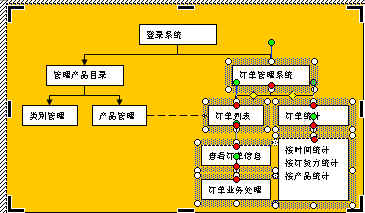

至此,使用Word 2002绘制流程图的方法介绍完毕。类似方法也可用于创建组织结构图等图表。