本文详细介绍了在报表系统中如何应用交叉表进行数据统计与分析,包括销售月报和半年销售统计模板的定义、数据项设置、公式应用等步骤。以下为具体操作指南。
1. 定义“销售月报”模板
a. 使用Admin账户登录(口令为空),选择“模板”-“新建模板”:
b. 点击“确定”,输入基本信息:
c. 确定初始填报权限:
d. 确定最终查阅权限:
e. 确定版本启用:
f. 点击“确定”,画出销售月报模板: 其中B3=year(D2), D3=month(D2), C15=Sum(C5:C14), D15=sum(D5:D14)。为简化,产品编码和名称直接填入模板。
b. 定义“单一数据项”
1. 选中B3、D2、D3、C15、D15,右键选择“定义单一数据项”:
2. 选择“左侧单元命名”,点击“下一步”:
3. 命名数据表名(默认),点击“下一步”:
4. 确定字段名、数据类型和填写规范,点击“下一步”:
5. 选择“现在就创建”,点击“完成”:
c. 定义重复数据项
1. 选中A5:D14,右键选择“定义重复数据项”:
2. 选择“按行”,从上方获得标题,表可扩展,点击“下一步”:
3. 定义数据表名(默认),点击“下一步”:
4. 定义字段名、数据类型,点击“下一步”:
5. 选择“现在就创建”,点击“完成”:
6. 保存模板: 关闭模板。
关闭模板。
d. 填报数据
1. 点击“报表”-“我的工作台”:
2. 填写1月数据:
3. 点击“保存”:
4. 点击“确定”:
5. 选择“是”:
6. 点击保存。
2. 定义“半年销售统计”模板
a. 定义模板
1. 选择“模板”-“新建模板”:
2. 填写基本信息: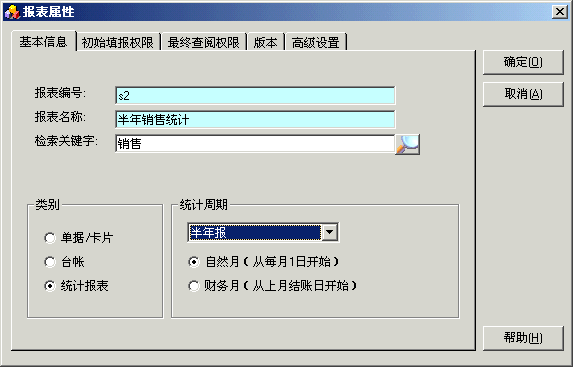
3. 确定初始填报权限: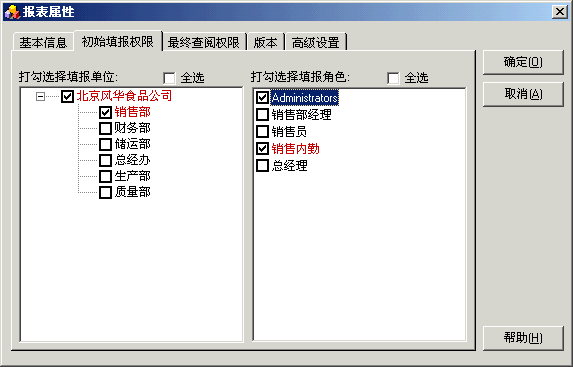
4. 确定最终查阅权限: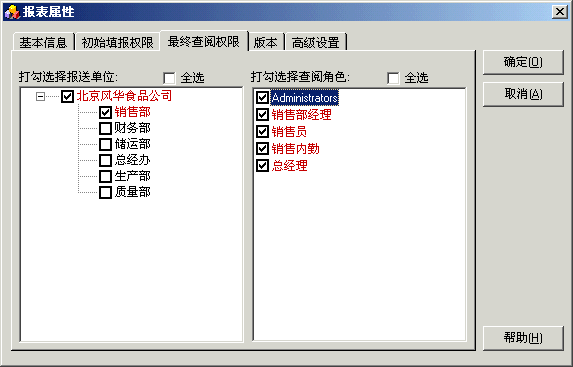
5. 启用版本:
6. 点击“确定”,画出半年销售统计模板: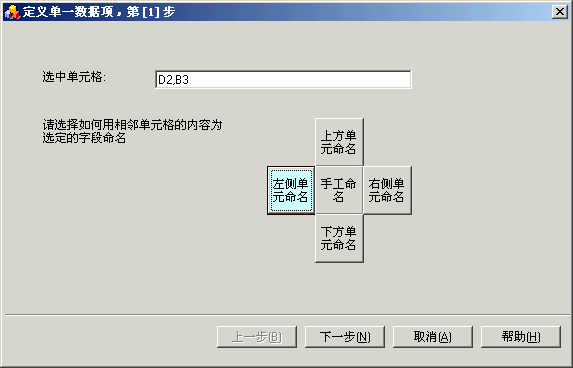 其中B3=year(D2)。
b. 定义“单一数据项”
1. 选中B3、D2,右键选择“定义单一数据项”: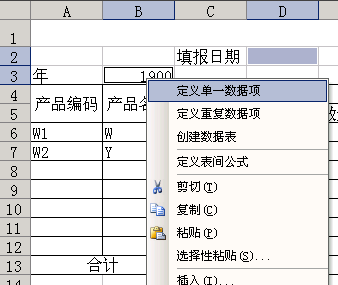
2. 选择“左侧单元命名”,点击“下一步”:
3. 定义数据表名(默认),点击“下一步”: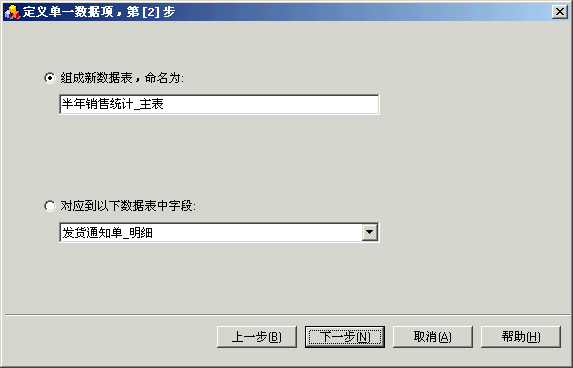
4. 定义字段名、数据类型和填写规范,点击“下一步”: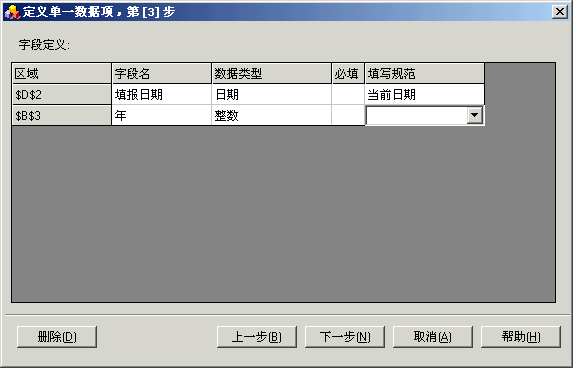
5. 选择“现在就创建”,点击“完成”:
6. 保存模板: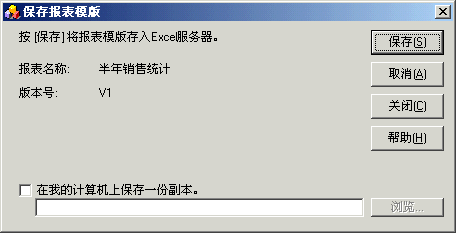
c. 定义“重复数据项”-交叉表
1. 选中C6:N12,右键选择“定义重复数据项”: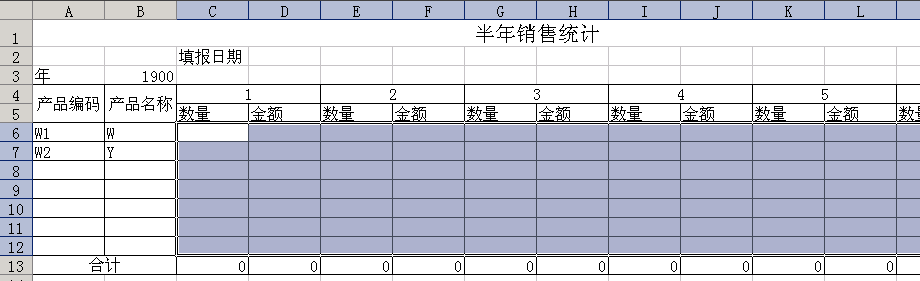 交叉表特点:中间为数据,上方和左侧为坐标项。
2. 选择定义交叉表: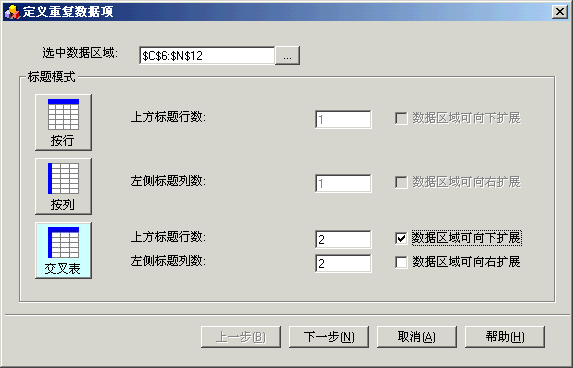
3. 点击“下一步”,确定交叉表名称: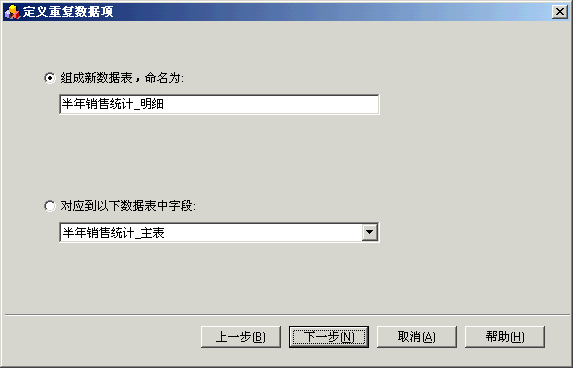
4. 定义字段名称、数据类型,点击“下一步”: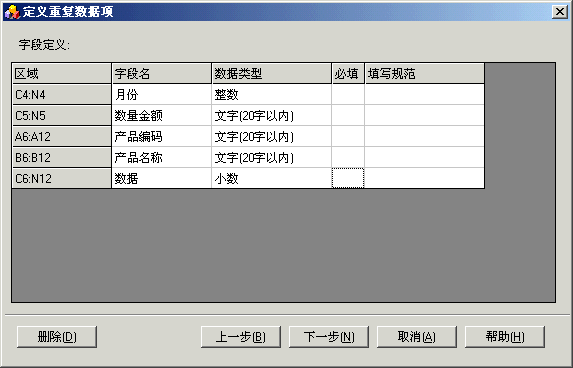
5. 选择“现在就创建”,点击“完成”:
d. 定义表间公式-充填交叉表
1. 右键选择“定义表间公式”: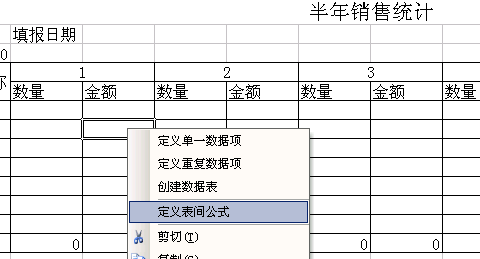
2. 点击“新增”:
3. 选择“填报报表时从其它表单中提取数据”,点击“确定”: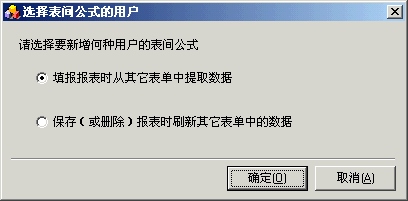
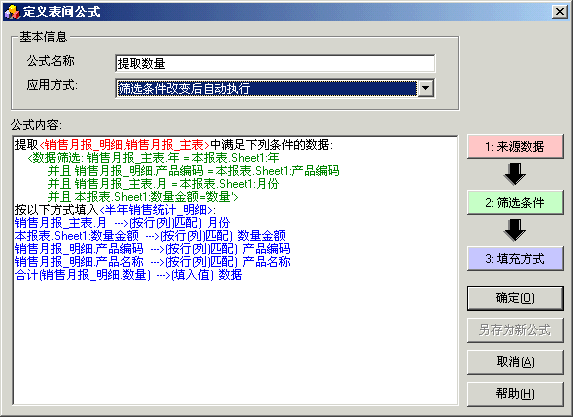
4. 填写公式名称“提取数量”,点击“来源数据”: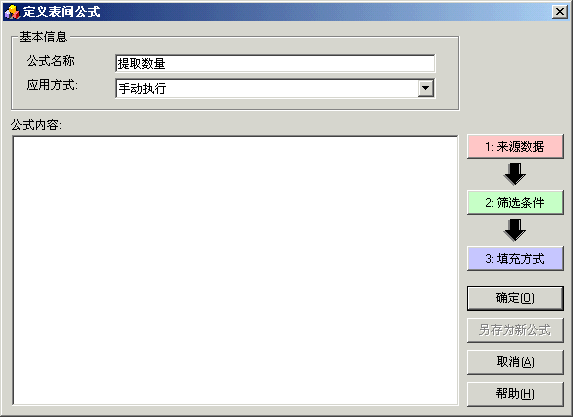
5. 选择数据源,点击“确定”: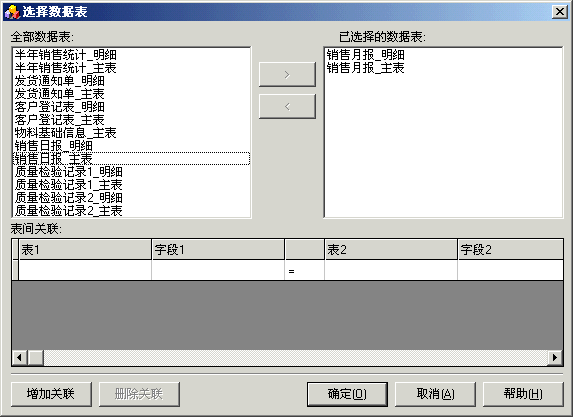
6. 点击“筛选条件”: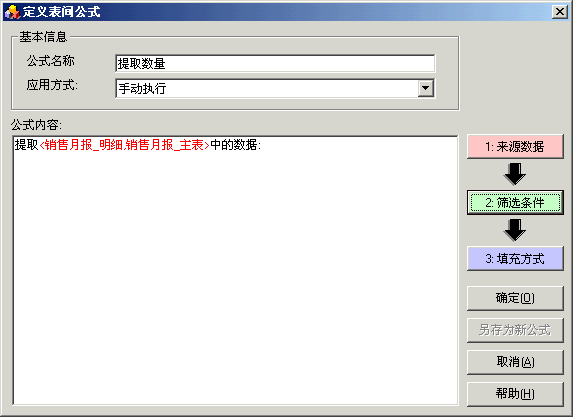
7. 设置筛选条件,点击“确定”: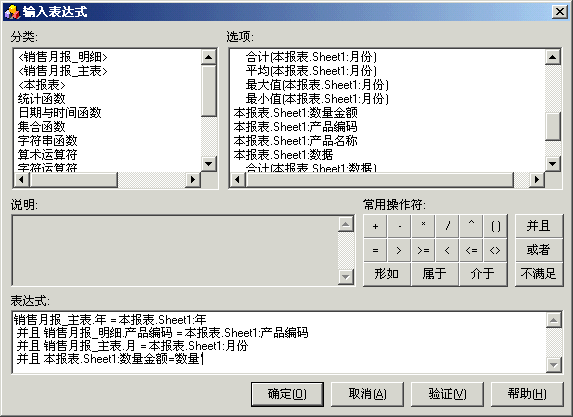
8. 点击“充填方式”: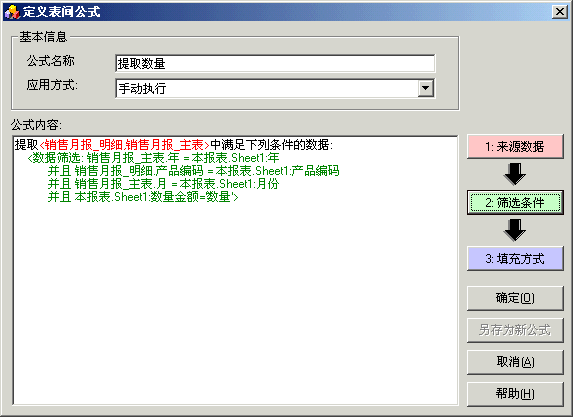
9. 设置充填方式: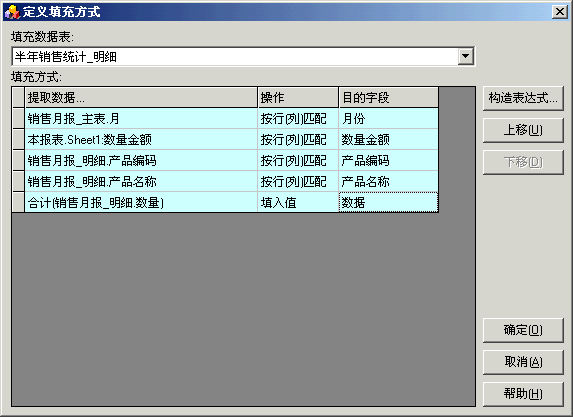
10. 点击“确定”: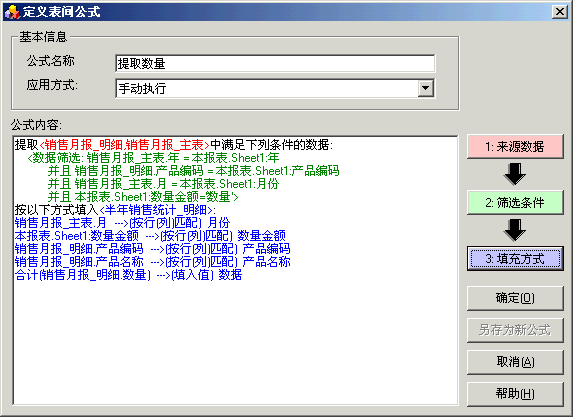
11. 点击“确定”。
12. 同样定义“提取金额”: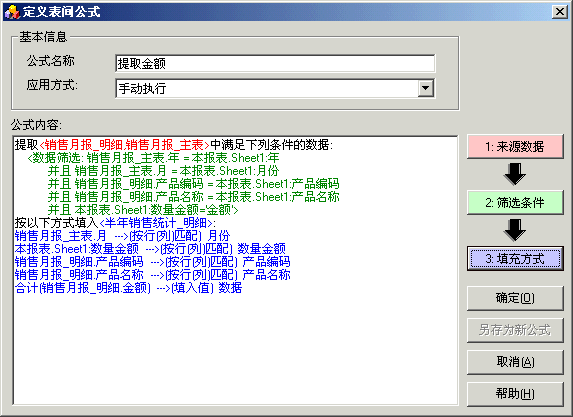
13. 点击“确定”: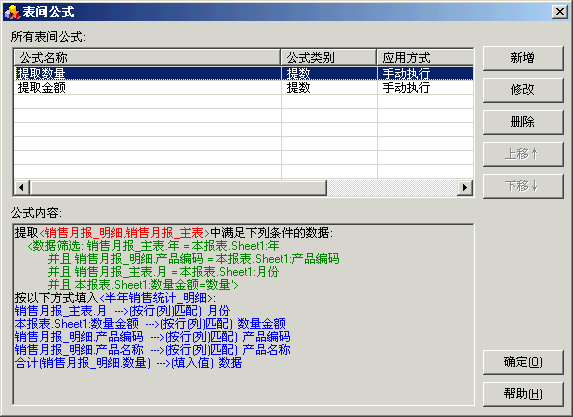
14. 点击“确定”。
15. 保存模板,退出。
e. 生成报表
1. 点击“报表”-“我的工作台”,选择“半年销售统计”,新建: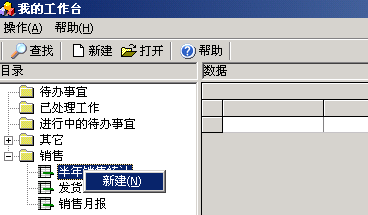
2. 右键选择“应用公式”: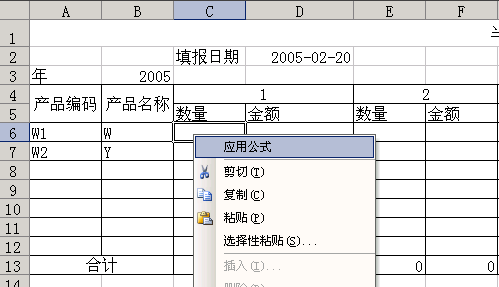
3. 全选,点击“应用”: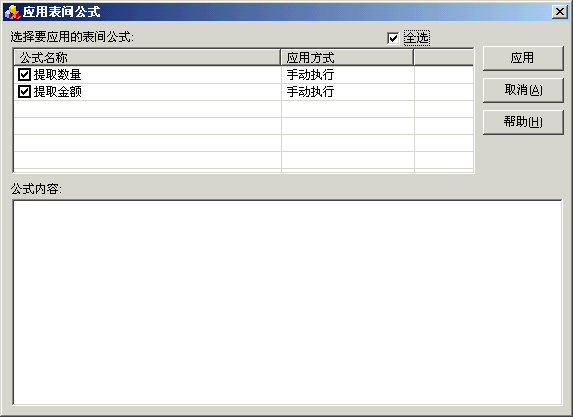
4. 应用结果: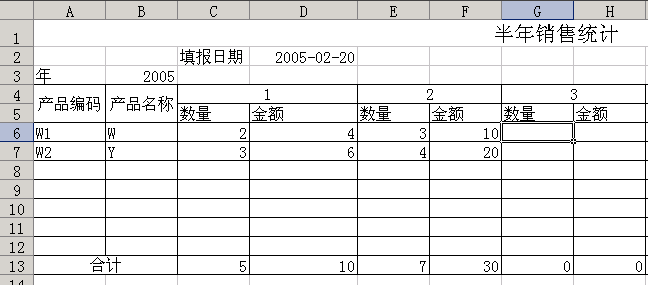
5. 点击保存。
6. 退出。若将公式执行方式改为“筛选条件改变后自动执行”,则填报时自动执行: