
在日常使用Word编辑文档时,掌握一些高效技巧能显著提升工作效率。本文介绍六种不常见但非常实用的Word技巧,帮助您解决文档显示、目录设置、错误标记隐藏、撤销操作、字体替换和样式复用等问题。
一、显示过宽文档
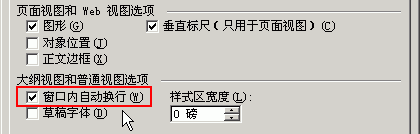
当文档过宽导致屏幕显示不全时,无需频繁拖动水平滚动条。在普通视图或大纲视图下,点击“工具”菜单中的“选项”,选择“视图”选项卡,勾选“窗口内自动换行”即可。或者通过“视图”菜单中的“显示比例”,选择“页宽”选项。也可以切换到Web版式视图,文字会自动换行。
二、改变文档的缺省目录
Office文档的默认保存目录是C:\My Documents,但可以自定义。点击“工具”菜单,选择“选项”,进入“文件位置”选项卡,在“文件类型”列表中选择“文档”,点击“更改”按钮,选择目标文件夹即可。
三、关闭语法错误标记
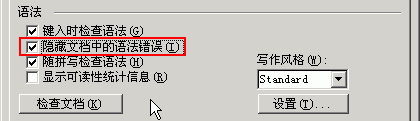
Word的拼写和语法检查会在文字下方显示红绿波浪线,若影响视觉效果,可在状态栏的“拼写和语法状态”图标上右键,选择“隐藏语法错误”。更详细的设置可在右键菜单中选择“选项”,在“拼写和语法”选项卡中调整。
四、另有妙用的Ctrl+Z
Ctrl+Z通常用于撤销操作,但还能取消自动更正。例如,输入“1、计算机的实际应用”并回车后,Word会自动生成项目编号。此时按Ctrl+Z可撤销编号,保留原始文本。此原理可应用于其他自动更正场景。
五、控制转换的字体
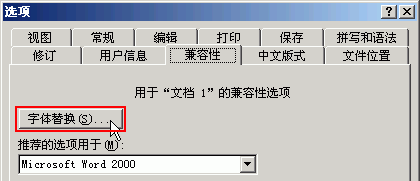
打开包含未安装字体的文档时,Word会自动替换字体。若要指定替换字体,点击“工具”菜单中的“选项”,选择“兼容性”选项卡,点击“字体替换”按钮,在“文档所缺字体”中选择缺少的字体,在“字体替换”列表中选择替换字体,确认即可。
六、将样式传给其他文档
若要在其他文档中使用当前文档的样式,打开包含样式的文档,选择“格式”菜单中的“样式”,点击“管理器”按钮。在“管理器”对话框中,左侧显示当前文档样式,右侧为Normal.dot模板样式。选择左侧样式,点击“复制”即可添加到模板中,之后新建文档即可使用。