
《Word试卷王》是一款专为中学教师设计的Word插件,支持物理、化学、生物、地理、数学、语文等多学科的教学文档编写、试题编辑和课件制作。它弥补了Word在输入学科图形符号方面的不足,提供了丰富的图形库和便捷的编辑工具。以下介绍如何利用该软件快速生成普通试卷。
一、下载并安装“Word试卷王”软件
从官方网站或可信渠道下载安装包,按照提示完成安装。安装后,Word工具栏将新增专用按钮。
二、启动“Word试卷王”软件
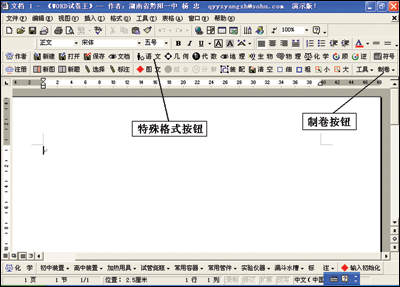
双击桌面上的“Word试卷王”快捷图标,进入如图1所示界面。与普通Word相比,工具栏增加了许多专用按钮,熟悉Word的用户可快速上手。
三、制作试卷
1. 页面设置:单击“文件”→“页面设置”,设置纸型、纸张方向、页边距等,与普通Word操作一致。
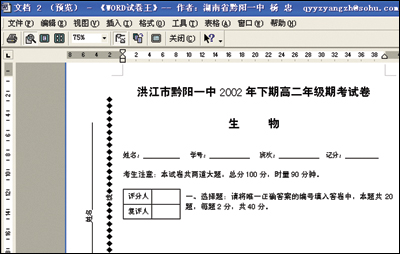
2. 生成试卷框架:单击专用工具栏的“制卷”按钮,在下拉菜单中依次单击“左密封区”、“试卷卷头”、“标注题干”(光标需定位在相应位置),生成如图2所示的试卷框架,然后根据需要修改内容。
3. 分栏设置:如需将试卷分为两栏,按Ctrl+A全选,单击“格式”→“分栏”,设置合适的栏宽。
4. 添加页码:单击“制卷”按钮,在下拉菜单中单击“加入页码”,设置页码格式。
5. 专业格式处理:涉及语文、几何、代数等专业格式时,单击专用工具栏的相应按钮,在窗口状态栏上方会显示对应工具栏,用户可拖动生成格式框架并修改。
6. 保存模板:试卷基本格式设置完成后,单击“文件”→“另存为”,设置保存路径,保存类型选择“文档模板”,单击“保存”。以后直接打开此模板即可快速生成试卷框架。