
通常套打表格都使用 Word 或 WPS 实现,但由于这些软件的计算功能有限,难以满足数据量大、计算复杂的财务、税务和统计等行业报表需求。对于此类报表,笔者常用 Excel 进行套打,其强大的表格计算和自动填充功能可显著提高工作效率。以下介绍使用 Excel 2003 套打表格的方法。
1. 扫描表格
将原表格放入扫描仪,设置扫描分辨率为 100 dpi,缩放比为 100%,模式为黑白文本。在预览中调整扫描区域框,使其尽量贴近表格边框。扫描后可用图形处理软件修剪,去除表格周围空白,保存图像。若表格外也需要填写,建议在扫描前用铅笔在原表格上画一个边框,作为修剪和测量页边距的参考。
2. 设置背景
启动 Excel 2003,点击“格式”→“工作表”→“背景”,选择保存的表格图像作为背景。在工具栏的显示比例下拉框中输入 105 并回车,将显示比例设为 105%。此比例的计算方法:在纸上画一个边长 10 厘米的正方形,扫描后设为背景,在 100% 比例下用绘图工具栏的“矩形”工具画一个与背景正方形完全重合的矩形并打印,量得打印出的正方形边长为 10.5 厘米,除以 10 厘米得 105%。也可在 Excel 中画一个 10 厘米正方形,逐步调整比例使其与背景重合。
3. 定位填写
通过拖动行、列标题边界调整行高或列宽,配合“合并及居中”按钮,使表格线与背景表格线重合(大致对齐即可)。对于大量等高(宽)的行(列),可全选后从“格式”→“行”→“行高”(或“列”→“列宽”)直接输入数值。然后在相应单元格输入数据、文字或公式引用(如图),注意不要设置单元格边框。
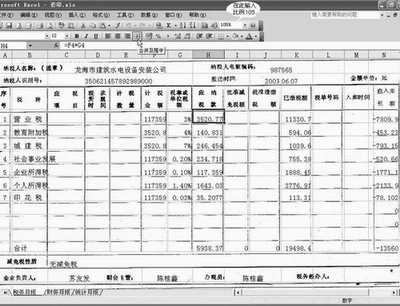
4. 页面设置
点击“文件”→“页面设置”→“页边距”,用尺子测量原表格纸中表格边框到纸张左边和上边的距离,将数值输入左、上页边距;右、下页边距设小一点,确保整张表格可打印。点击“选项”进入打印机设置,自定义纸张尺寸(需用尺子测量实际纸张尺寸)。若打印机不支持自定义纸张,可在“文件”→“页面设置”→“页面”→“纸张大小”中选择比实际纸张稍大的尺寸,通常也能正常打印。
5. 打印输出
将原表格纸放入打印机打印。若操作无误,一般可一次成功。若出现水平或垂直偏移,直接测量偏移值并调整上、左页边距即可。设为背景的表格在屏幕上可见,但不会被打印出来。此方法特别适用于打印大量相关表格(如财务、税务、统计报表),可将这些报表存放在同一工作簿内,设置不同工作表间的相互引用和计算公式,只需输入几个基本数据即可自动计算并套打完整报表。