
本文介绍如何使用Excel 2002制作自动记录考勤表,实现考勤数据的电子化管理,提高工作效率。以下为详细步骤:
一、基本框架设置
1. 启动Excel 2002,新建工作簿,命名为“2004年员工考勤表”,并建立12个工作表对应各月。
2. 在当月工作表的A1、B1单元格分别输入“姓名”、“日期”。在A2单元格输入第1个员工姓名,合并A2、A3单元格,并依次录入其他员工姓名。
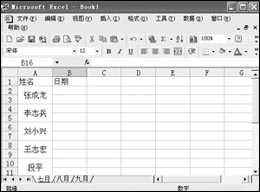
3. 在C1单元格输入“7-1”,自动转为“7月1日”。拖动填充柄生成日期序列。
4. 点击“自动填充选项”,选择“以工作日填充”,自动跳过周末。
5. 选中日期行,在单元格格式中设置自定义格式为“d"日"”。
二、录制宏
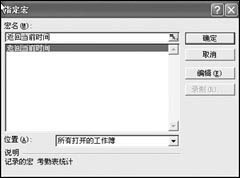
1. 点击“工具→宏→录制新宏”,宏名设为“返回当前时间”。
2. 输入公式“=now()”,回车后停止录制。
三、制作宏按钮
1. 调出“绘图”工具栏,启用“对齐网格”。
2. 调出“窗体”工具栏,在B2单元格绘制按钮,并指定宏为“返回当前时间”。
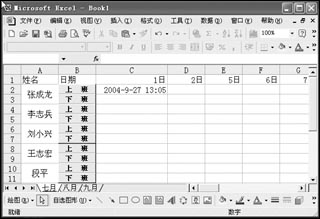
3. 将按钮文字改为“上班”,复制到B3并改为“下班”。
4. 同时选中两个按钮,复制到B列其他单元格。
四、记录出勤
点击对应按钮插入时间,设置单元格格式为时间格式“13:30”。将公式结果转换为数值,避免重新计算时变化。
五、统计结果
1. 在日期后添加“迟到”、“早退”、“病假”、“事假”等统计项目,合并单元格对应姓名。
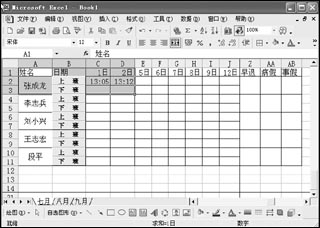
2. 使用COUNTIF函数统计迟到(>8:30)、早退(<17:00)、事假等次数。
3. 利用相对引用填充其他员工统计公式。
4. 点击“工具→选项→重新计算”,选择“重算活动工作表”完成统计。