
在办公场景中,我们经常需要将重要的数据报表提交给领导审阅。为了保护文档的原始性和完整性,防止未经授权的修改,推荐使用Office 2003的数字签名功能。数字签名基于公钥基础设施(PKI)技术,通过数字证书对文档进行签名,确保文档在传输过程中未被篡改,并验证签名者的身份。以下将详细介绍如何创建数字证书、为文档添加签名以及验证其保护效果。
创建数字证书
首先,依次单击“开始”菜单中的“程序”,选择“Microsoft Office”组中的“Microsoft Office工具”,最后单击“VBA项目的数字证书”命令,打开“创建数字证书”对话框(如图1所示)。
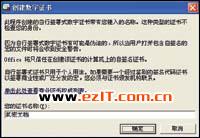
图1
在“您的证书名称”框中输入你想创建的证书名称,例如“机密文档”,单击[确定]按钮后,数字证书即创建完成。该证书用于标识签名者的身份,并作为签名的基础。
在文档中添加数字证书
打开需要保护的用户文档,这些文档可以是Word文档、Excel文档或PPT文档。本文以保护Excel文档为例,其他类型文档的操作类似。
单击“工具”菜单中的“选项”命令,在弹出的“选项”对话框中单击“安全性”选项卡(如图2所示)。
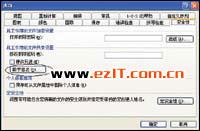
图2
单击[数字签名]按钮,打开“数字签名”对话框。单击[添加]按钮,此时会弹出“选择证书”对话框,在证书列表中可以看到我们刚才创建的数字证书(如图3所示)。选中该证书后,依次单击[确定]按钮退出“选项”对话框。

图3
小提示:在给文档添加数字证书之前需保存该文档,否则添加过程中会出现文档未保存的提示,此时只需确认保存即可。
验证数字证书的保护效果
添加完数字证书后,无需对文档进行保存操作即可将其关闭。当我们再次打开该文档时,在窗口的标题中可以看到“已签名,未验证”的提示信息(如图4所示),这表明数字证书已经生效。该提示表示文档已被签名,但尚未验证签名者的身份或证书的有效性。
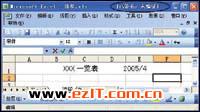
图4
对于已添加数字证书的文档,只要打开后对其进行过改动(包括创建和添加该证书的本人),在保存该文档时,系统会弹出如图5所示的警告提示。如果确认了保存操作,则下次打开该文档时,标题栏中的“已签名,未验证”提示信息就会消失,表示签名被移除。如果选择“否”,则数字证书仍然有效,但修改操作无法保存到文档中。

图5
通过以上步骤,我们可以有效判断文档在传递过程中的原始性和完整性,从而保护文档安全。数字签名技术不仅适用于Excel,还适用于Word、PowerPoint等Office文档,是一种简单而有效的文档保护方法。