
在日常办公中,我们经常需要打印特大字用于制作标语、横幅或广告。虽然大多数文字处理软件的字号有限,但Microsoft Word提供了强大的自定义功能,可以轻松实现特大字打印。以下是详细步骤:
1. 设置页面大小
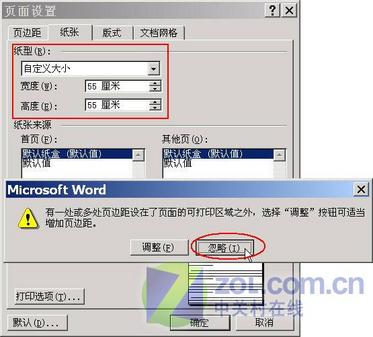
打开Word,点击“文件”→“页面设置”,选择“纸张”标签,将“纸型”设为“自定义大小”,输入宽度和高度(如55厘米×55厘米)。点击“确定”后,如果出现页边距警告,选择“忽略”。
2. 设置文字大小
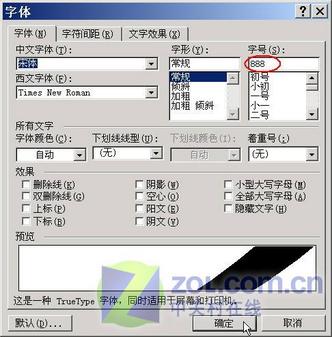
在页面中输入所需文字,选中后点击“格式”→“字体”,在“字号”输入框中直接输入数值(范围1-1638磅)。例如,纵向A4纸单字约500磅,A3纸约750磅。输入后按回车键确认。建议选择“空心字体”以节省墨粉。
3. 观看效果
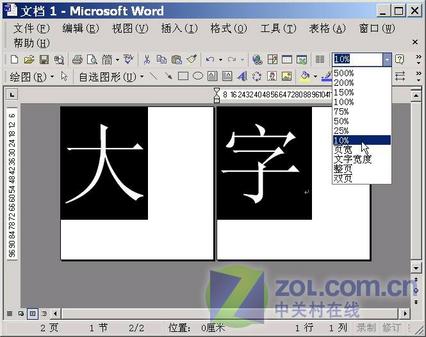
调整工具栏上的缩放比例,查看整体效果。确保文字在页面内完整显示。
4. 打印输出
装好纸张,点击“打印”按钮即可输出特大字。
注意事项:
(1)Word中字号无严格限制,但受纸张大小影响,超出部分不可见。
(2)字号与磅值对应关系:42磅=初号,36磅=小初,26磅=一号,24磅=小一,22磅=二号,18磅=小二,16磅=三号,15磅=小三,14磅=四号,12磅=小四,10.5磅=五号,9磅=小五,7.5磅=六号,6.5磅=小六,5.5磅=七号,5磅=八号。字号越大字越小,磅值越大字越大。
(3)也可使用艺术字功能,插入后自由拉伸至满页,最大可达55.87厘米×55.87厘米。