
新年将至,亲手制作一张电子贺卡,既环保又充满心意。本文以Word 2000为例,详细讲解制作步骤,适用于发送电子邮件或彩喷打印。
一、确定贺卡大小
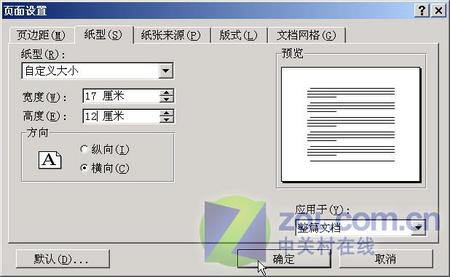
单击Word 2000“文件”菜单下的“页面设置”命令,打开“页面设置”对话框。在“纸张大小”选项卡中,单击“纸张大小”下拉按钮,选择“自定义”。根据贺卡尺寸,将“宽度”设为17厘米,“高度”设为12厘米。根据贺卡方向,选择“横向”或“纵向”。最后单击“确定”。
二、修改版芯大小
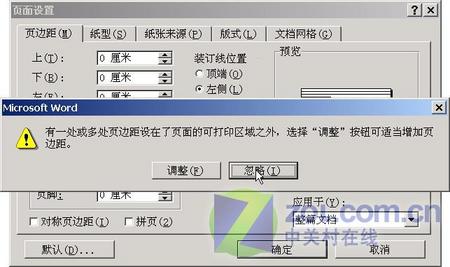
对于电子贺卡,再次打开“页面设置”,在“页边距”选项卡中将“上”、“下”、“左”、“右”以及“页眉”、“页脚”均设为0厘米。单击“确定”,在警告对话框中单击“忽略”。对于打印贺卡,可根据需要设置合适的页边距。
三、设置底色和边框
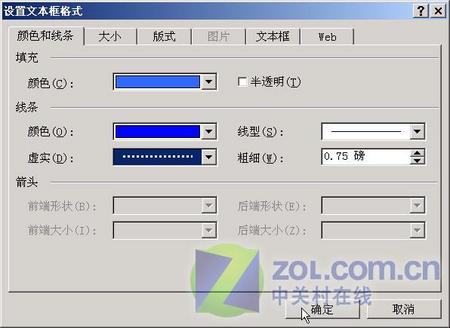
由于默认背景为白色,需填充底色。首先将整个版芯置为文本框:单击“插入”菜单“文本框”下的“横排”或“竖排”,将十字光标移至版芯左上角,拖动至右下角,使文本框与版芯重合。右键单击文本框边框,选择“设置文本框格式”,在“颜色和线条”选项卡中,单击“填充”下的“颜色”下拉按钮,选择“填充效果”,利用“渐变”、“纹理”、“图案”或“图片”选项卡实现丰富效果。边框颜色和线形可在“线条”项中设置,若不需要边框,将“颜色”设为“无线条色”。
通过以上步骤,即可制作出个性化的电子贺卡,为亲友送上独特的新年祝福。