
在使用Word的表格功能时,常常会遇到“日期”域,Word能自动提供一定的日期,如当天的日期以及文档创建的日期。当需要填表人填写其它日期时,通过交互日历就能快速选定,如图1所示:
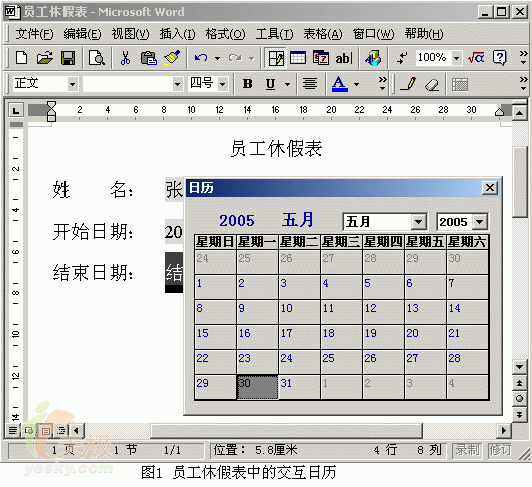
其中所使用的日历是Office中所包含的ActiveX控件,在VB编辑器中通过一些简单的步骤,以及几行代码,就能很容易地将日历添加到任何表格。
实现步骤:工具→宏→Visual Basic编辑器。
进入项目管理器后,选择插入→用户窗体,并选择视图→工具箱,使工具箱可见,右键单击工具箱,选择附加控件,显示图2所示对话框:
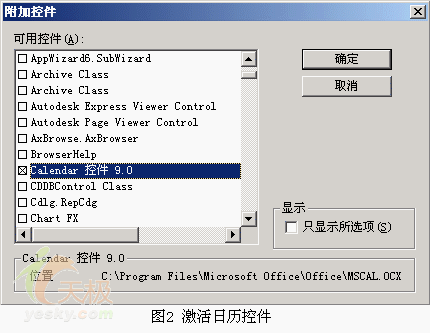
下拉垂直滚动条,选中“Calendar控件9.0”(不同系统在版本上可能有所不同),点击“确定”便将日历控件添加到工具箱中,并将其放在当前的窗体中,如图3:
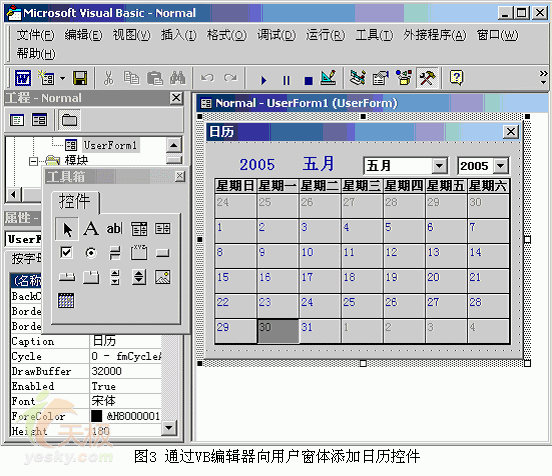
在属性窗口,将用户窗体的标题改为“日历”,接着,通过视图→代码窗口插入如下代码:
Private Sub UserForm_Activate() Me.Calendar1.Value = Date End Sub Private Sub Calendar1_Click() Selection.Text = Calendar1.Value End Sub |
在模块中(如果没有,则选择插入→模块),添加代码:
Sub ChooseDate() UserForm1.Show End Sub |
选择文件→关闭并返回到Microsoft Word。
在需要交互日历的地方,通过Ctrl+F9添加域,并输入如图4所示:
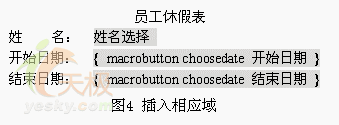
最后通过F9对域代码进行切换,如图5所示:
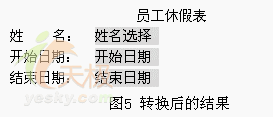
即得所需要的可对日期进行交互选择的表格,只需用鼠标双击相应的日期域即能通过日历选择到需要的日期。