
在学术报告或科研展示中,PowerPoint是常用的演示工具,而将Excel图表高效地嵌入幻灯片是数据可视化的关键步骤。以下介绍三种方法,帮助您根据需求灵活操作。
方法一:插入对象
在PowerPoint中,选择【插入】|【对象】命令,打开“插入对象”对话框,选择“根据文件创建”选项,如图1所示。单击【浏览】按钮,定位到Excel文件,如图2所示。选中文件后,单击【确定】返回对话框,再单击【确定】即可嵌入Excel文件。
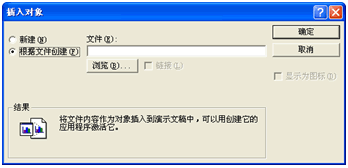
图1 插入对象
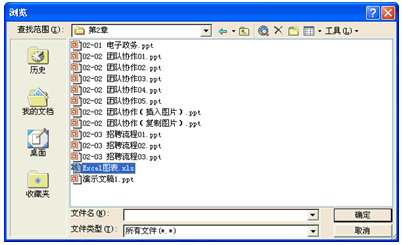
图2 定位到Excel文件
双击嵌入的Excel对象即可进入编辑状态。若文件包含多个图表,可通过双击对象后选择相应工作表标签来切换显示。此方法将图表嵌入演示文稿,与原Excel文件无关联,即使原文件更改,演示文稿内容也不会更新。适合最终定稿的展示。
方法二:复制Excel图表
在Excel中选中图表,按【Ctrl】+【C】复制,然后在PowerPoint中按【Ctrl】+【V】粘贴。粘贴后,图表右下角会出现“粘贴选项”智能标记,如图3所示。若无需后续修改,可选择“图表图片”以减小文件大小;否则可保留可编辑状态。
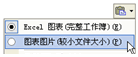
图3 利用智能标记转换图表
此方法同样将图表嵌入演示文稿,与原文件无关联,适合静态数据展示。
方法三:插入可随原数据自动更新的链接图表
当Excel数据可能更新时,建议使用链接方式。插入对象时,在“插入对象”对话框中勾选“链接”选项(图1)。复制粘贴时,选择【编辑】|【选择性粘贴】,然后选择“粘贴链接”(图4)。更新数据后,在PowerPoint中右键点击图表,选择【更新链接】即可刷新。打开演示文稿时,系统会提示更新链接(图5)。
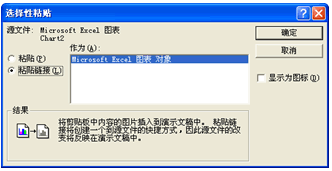
图4 选择性粘贴
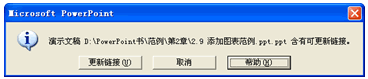
图5 更新链接提示
注意:链接图表显示的内容取决于Excel文件保存时显示的工作表。建议将Excel原文件与演示文稿保存在同一文件夹,移动时一并复制,以避免链接失效。