
树状结构图(组织结构图)常用于展示层级关系,如公司组织架构、计算机系统组成等。在Word 2003中,可以通过内置的图示功能轻松创建。以下是详细步骤:
第一步:打开图示库
在“绘图”工具栏上,单击“插入组织结构图或其他图示”按钮(如图1所示)。
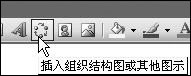
图1:插入组织结构图按钮
第二步:选择图示类型
在弹出的“图示库”对话框中,选择“用于显示层次关系”的第一种图示(组织结构图),单击“确定”。此时文档中会出现一个默认的层次结构图(如图2所示),包含一个顶层框和三个下属框。
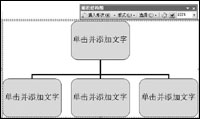
图2:默认组织结构图
第三步:输入内容
单击各文本框,输入相应文字。例如,制作“计算机系统”结构图时,在顶层框中输入“计算机系统”。由于计算机系统由“软件”和“硬件”两部分组成,只需两个下属框,因此可删除一个多余框:选中任意一个下属框,按Delete键删除。
第四步:添加下属或同事
若需为某个框添加下属或同事,先选中该框,然后在“组织结构图”工具栏上单击“插入形状”,选择“下属”、“同事”或“助手”。例如,为“软件”添加“系统软件”和“应用软件”两个下属。
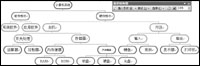
图3:编辑后的计算机系统结构图
第五步:美化样式
在“组织结构图”工具栏上单击“自动套用格式”,弹出“组织结构图样式库”,其中包含16种预设样式(如图4所示),选择喜欢的样式即可应用。
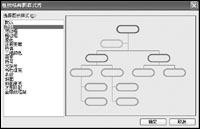
图4:样式选择
第六步:调整版式
在“版式”菜单中,除了默认的标准样式,还可选择“两边悬挂”、“左悬挂”或“右悬挂”等,以适应不同布局需求(如图5所示)。
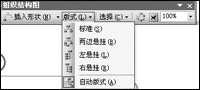
图5:版式选项
注意事项:用此方法创建的组织结构图整体是一幅图片,可像操作普通图片一样进行移动、缩放等操作。双击图片可重新进入编辑状态。