
在Word文档编辑中,默认的下划线紧贴字符下方,但有时为了排版美观或特殊需求,我们希望调整字符与下划线之间的距离,实现“分离下划线”效果。以下以Word 2003为例(其他版本操作类似),详细介绍具体步骤。
步骤一:输入文本并选择区域
首先,输入需要添加下划线的文本,例如“分离下划线的制作”。然后,选中“下划线”及其前后各一个字符(即“离下划线的”),以便后续操作。
步骤二:添加下划线并设置样式
点击“格式”工具栏上的“下划线”按钮右侧的下拉箭头,在弹出的菜单中选择所需的下划线类型(如“双下划线”),并通过“下划线颜色”菜单设置颜色。例如,选择黑色双下划线。
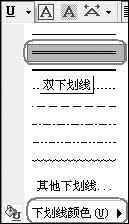
步骤三:隐藏部分字符的下划线
选中字符“离”,然后按住Ctrl键,再选中字符“的”(此操作可同时选中多个不连续字符,但Word 2000及更早版本不支持)。通过下划线颜色选项,将这两个字符的下划线颜色设置为“白色”,从而使其下划线不可见,形成视觉上的分离效果。
步骤四:调整字符位置实现分离
选中字符“下划线”,执行“格式”→“字体”命令,打开“字体”对话框。切换到“字符间距”标签,在“位置”下拉菜单中选择“提升”,并在右侧“磅值”框中输入数值(例如30磅),该数值决定下划线与字符的分离距离。点击“确定”后,即可看到分离效果。
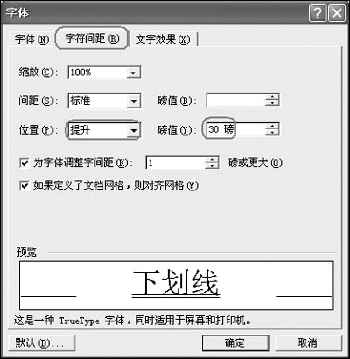
通过以上步骤,您可以轻松实现Word中的“分离下划线”效果,提升文档排版的灵活性和美观度。此技巧适用于需要突出显示或特殊格式要求的文档编辑场景。