
在编辑试卷时,如何让各道选择题的选项位置对齐,一直是个常见问题。传统上我们常使用空格进行调整,但往往难以完全对齐,且调整字号时选项会变得杂乱。其实,利用制表位功能可以轻松解决这些问题。
一、预先设置
1. 先插入4个制表位,分别对应A、B、C、D四项的开始位置(如图1所示)。直接在水平标尺上单击,即可在相应位置插入制表位。
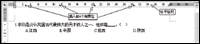
2. 输入题目后回车,先按Tab键跳到第一个制表位处,输入选项A,再按Tab键输入选项B,然后是C、D,完成后回车进入下一题。对于每行只显示两个选项的情况,在输入选项A后按Tab键跳到第三个制表位处输入选项B,回车后再输入C、D。
二、事后补救
如果已经输入完所有题目才想到要对齐,可尝试以下方法。前提是使用空格定位选项,且每个选项名后都有分隔符号(如句点“.”或顿号“、”),例如“A.”或“A、”。
1. 选择“编辑→替换”,单击[高级]按钮,取消“区分全/半角”复选项前的对勾,输入查找内容为“^$.”,替换内容为“@^&”(如图2所示),单击[全部替换]按钮。其中,“^$.”代表任一字母前有空格后跟句点,替换内容中的“@”是任意未使用的半角字符。
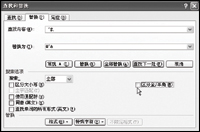
2. 查找“ @”(注意前有空格)替换为“@”,重复按[全部替换]直到无可替换。再查找“@ ”(后有空格)替换为“@”,消除后面空格。
3. 选中全部选择题,单击“表格→转换→文本转换成表格”,分隔符选择“其他字符”并输入“@”。检查并调整一行只有2个选项的行,将第二个选项拖到倒数第二列与上方C项对齐(如图3所示)。最后调整列宽使选项处于所需位置。
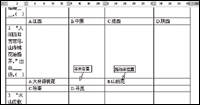
4. 单击表格左上角“十字箭头”选中整个表格,单击“表格→转换→表格转换成文本”,选择分隔符为制表符。单击[确定]后,效果与预先设置相同。
使用这两种方法设置的选项位置,可随时调整。选中全部选择题,拖动水平标尺上的制表位即可。注意拖动时不要拖出标尺外,否则会删除制表位。