
在日常文字工作中,统计文档字数是一项常见需求。通常,用户会打开Word文档,通过“工具”菜单中的“字数统计”功能来获取字数信息。然而,Word还提供了多种高级设置,如定制按钮、指定快捷键、使用“插入”域或宏功能,以实现个性化的字数统计。但最便捷的方法之一,是利用文档“属性”中的“统计”功能,无需打开文档即可查看字数。
核心方法:在Windows资源管理器中,右键点击目标Word文档,选择“属性”,即可在相应选项卡中查看页数、段落、行数和字数等统计信息。具体操作因操作系统版本而异:
Windows 98:右键点击文档,选择“属性”,在弹出的对话框中点击“统计”选项卡(如图1所示),即可查看详细信息。
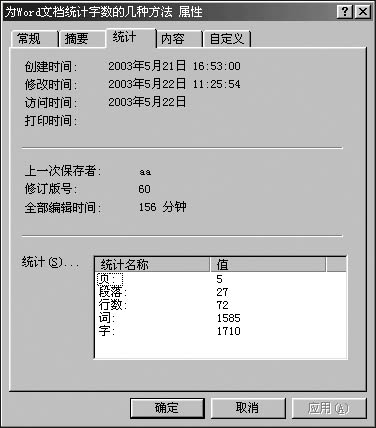
图1 “统计”选项卡
Windows 2000/XP:右键点击文档,选择“属性”,在弹出的属性对话框中点击“摘要”选项卡,然后点击“高级”按钮,即可查看文档的页数、段落、字数等内容(如图2所示)。
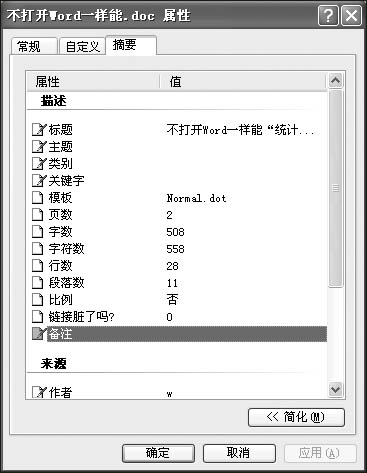
图2 “摘要”选项卡
此方法适用于Word文档(.doc/.docx),无需启动Word程序,特别适合快速批量统计多个文档的字数。注意,该功能依赖于Word文档的元数据,因此文档必须保存过才能正确显示统计信息。