
在办公室中,经常需要协作修改文档,传统的文字批注有时效率不高,尤其是对于打字慢的用户。本文介绍如何在Word中使用声音批注功能,让文档批注更加生动高效。以下以Word XP为例,其他版本操作略有差异。
首先,选中文档中需要插入批注的文本,单击“插入”菜单中的“批注”命令,弹出“审阅”工具栏,同时在文档右侧出现批注框,输入批注文字即可。对于突出部分的文字,可以修改其颜色以区分。
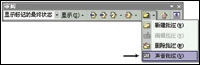
对于修改工作量较大的地方,可以使用声音批注。方法是将插入点移到需要插入批注的位置,单击“审阅”工具栏中的“插入新批注”右侧的下拉列表,选择“声音批注”(如图1所示),此时文档中出现一个小喇叭图标,同时弹出录音机程序窗口(如图2所示),单击“录音”按钮即可录入语音。录制完成后,单击“停止”按钮并关闭录音窗口。播放录音时,只需双击小喇叭或右击选择“声音对象”中的“播放”命令。
图一
小提示:录音时间达到60秒后再次单击录音按钮可继续录音,但声音过长会导致文档体积增大,不便于传输。
图二
为了更好地使用批注功能,还可以设置批注选项:依次单击“审阅”工具栏中的“显示”按钮,选择“选项”命令,可设置是否显示批注框以及连接线。单击“审阅窗格”按钮,可在文档下方查看所有批注。要删除所有批注,只需单击“拒绝所选修订”中的“删除文档中的所有批注”即可。