
从Word 2000版本开始,软件提供了设置带圈字符的功能。用户选定相应字符后,执行“格式”菜单下的“中文版式→带圈字符”命令,在“带圈字符”对话框中选择圈号,单击“确定”即可。然而,Word的带圈字符功能仅适用于一个中文字或两个数字,对于三位数字会自动缩减为两位数字(如图1)。
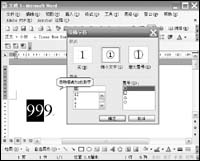
图1 三位数字自动缩减为两位
通过变通方法,可以为三位数字设置带圈字符。以数字999为例,操作步骤如下:
1. 为两位数字设置带圈字符
首先,正常为99设置带圈字符,然后按下“Alt+F9”组合键切换到域代码方式。
2. 扩大圈号
选定域代码中的圈号,按下“Ctrl+]”或“Ctrl+[”组合键调整圈号大小(如图2),当圈号大小合适时,将域代码中的“99”改为“999”。
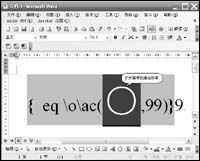
图2 调整圈号大小
3. 调整数字位置
再次按下“Alt+F9”组合键切换到编辑模式,如图3所示,三位数字带圈效果已实现。若数字未居中,可在域代码模式下为数字设置提升效果。例如,在数字前添加“\s\up33”可将数字上移33磅,同时为数字添加一对圆括号,最终效果如图4所示。
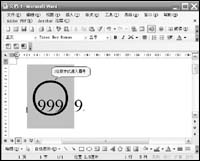
图3 三位数字带圈效果
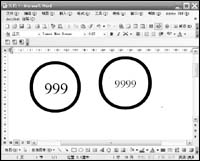
图4 调整后的最终效果