
本文整理了使用PowerPoint 2002(以下简称PPT 2002)过程中遇到的常见问题及解决方法,希望对您有所帮助。如果您在使用过程中遇到新问题或有更好的解决方案,欢迎交流。
问题六:如何保存文稿中的图片
有时在欣赏某篇演示文稿时,发现其中的图片非常精美,想保存下来供以后使用,该怎么办?
解决方法:右键单击需要保存的图片,在弹出的快捷菜单中选择“另存为图片”,打开对话框后命名保存即可。
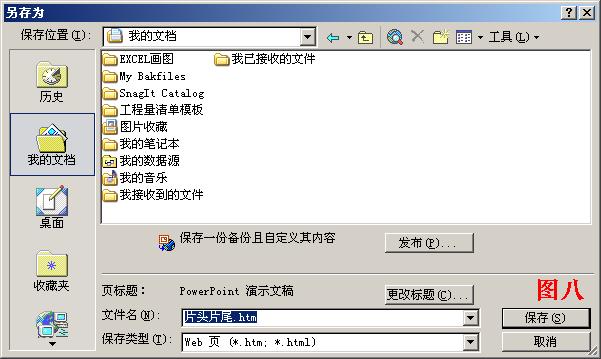
小技巧:如果想将整个文稿中的图片都分别保存,可以这样操作:打开演示文稿,执行“文件→另存为Web页”命令,打开“另存为”对话框,命名(如“片头片尾”)保存。系统会将幻灯片中的所有图片一一分开,保存在上述Web页所在文件夹中的一个子文件夹(如“片头片尾.files”)中,图片通常保存为jpg和png格式各一份。
问题七:如何将演示文稿转换为Word文档
如果想将演示文稿转换为Word文档,该如何操作?
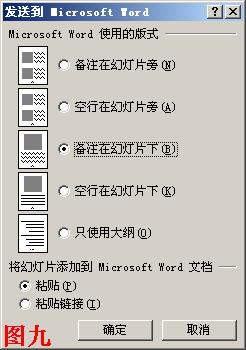
解决方法:启动PPT 2002,打开需要转换的演示文稿,执行“文件→发送→Microsoft Word”命令,打开“发送到Microsoft Word”对话框,设置好相应选项后按下“确定”按钮。此时系统会启动Word并新建一个文件,保存演示文稿的内容,最后保存该Word文件即可。
小技巧:实际上,转换到Word文档中的演示文稿内容并非普通文本和图片,而是将每张幻灯片作为图片插入到Word文档中。
问题八:如何将演示文稿保存为自动播放的文件
对于电脑初学者来说,让其启动PPT 2002、打开演示文稿再播放,容易出现差错。有没有更好的办法?
解决方法:启动PPT 2002,打开相应的演示文稿,执行“文件→另存为”命令,打开“另存为”对话框,在“保存类型”下拉列表中选择“PowerPoint放映(*.pps)”,命名保存。以后使用者只需双击该文件即可直接进入播放状态,非常方便。
问题九:如何压缩演示文稿的容量
笔者曾将64张数码照片制作成一个演示文稿相册,发现其容量达49MB,移动和演示都不方便,能否压缩?
解决方法:启动PPT 2002,打开相册文稿,执行“文件→另存为”命令,打开“另存为”对话框,点击右上方的“工具”按钮,在下拉菜单中选择“压缩图片”,打开“压缩图片”对话框,选中“Web/屏幕”选项(其他选项按默认设置),然后按“确定”按钮返回,再命名保存即可。经过上述压缩,笔者的49MB相册最终容量仅为4.5MB,压缩了90%以上!

问题十:如何将表格插入到幻灯片中
在制作演示文稿时常常需要用到表格,而表格通常用Excel制作。那么,能否将Excel制作好的表格插入到幻灯片中?
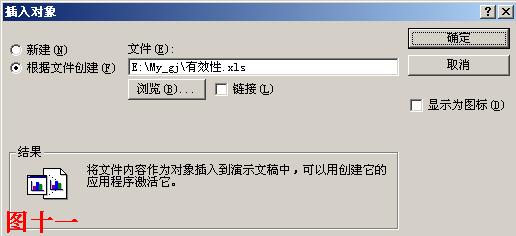
解决方法:启动Excel 2002,将表格编辑成适合在幻灯片中播放的大小,并去掉网格线。再启动PPT 2002,选定一张幻灯片,执行“插入→对象”命令,打开“插入对象”对话框,选中“根据文件创建”选项,通过“浏览”按钮选中需要插入的表格文件,按下“确定”按钮,表格即被插入到幻灯片中,调整大小即可。
小技巧:双击插入的表格,即可进入Excel编辑状态,对表格进行编辑处理。