
在学术论文或图书出版中,图片编号的自动管理是提高效率的关键。Microsoft Word提供了题注和交叉引用功能,可自动更新图片序号,避免手动修改的繁琐。以下以Word 2002为例,介绍具体操作步骤。
为图片添加自动题注
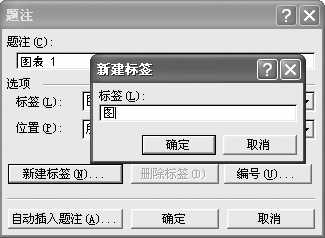
1. 在文档中插入图片后,右键点击图片,选择“题注”。在弹出的对话框中,若标签列表中没有“图”,点击“新建标签”,输入“图”,Word会自动生成数字序号(如图1所示)。
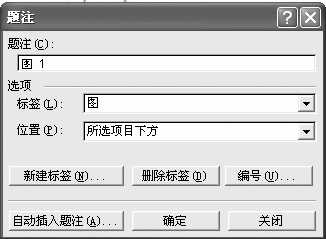
2. 确定后,题注栏显示“图1”,位置选择“所选项目下方”(如图2所示)。点击确定,题注即添加至图片下方。
3. 为其他图片重复上述操作,分别得到图2、图3等。若有意跳过某张图片,后续添加时Word会自动调整序号,确保连续。
使用交叉引用同步正文编号
1. 在正文中输入“如图×所示”时,将光标置于“如”字后,执行“插入”→“引用”→“交叉引用”。在对话框中,“引用类型”选择“图”,“引用内容”选择“只有标签和编号”,然后选择对应的题注(如图1),点击“插入”。此时“图1”自动插入,只需补充“所示”即可。若勾选“以超链接的形式插入”,按住Ctrl键点击正文中的“图1”可直接跳转到对应图片。
2. 完成内容增减后,按Ctrl+A全选文档,再按F9键,所有题注和交叉引用的序号将自动更新,确保一致性。