
在Word文档排版中,插入符号功能常被用于添加装饰性图形或特殊字符,从而避免频繁插入外部图片导致文件体积过大。本文将深入介绍如何利用字体中的图形符号来提升文档的视觉效果,尤其适用于黑白印刷品。
操作步骤:选择“插入”→“符号”,打开“符号”对话框。在“字体”下拉列表中,拖动滑块至底部,可看到以W开头的字体,如Webdings、Wingdings、Wingdings 2等。这些字体包含丰富的图形符号:Webdings提供简洁的特色图标;Wingdings以电脑相关图形和花边方向标为主;Wingdings 2则包含碎花边、时钟和小花形等装饰元素。
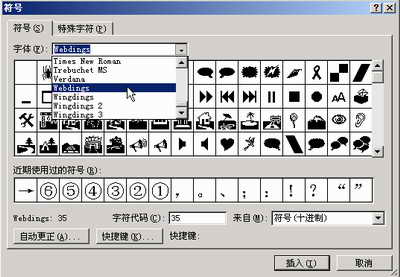
若内置字体仍不满足需求,可从网络下载其他图形字体。下载后,将字体文件复制到C:\Windows\Fonts目录下,重启Word后,在“符号”对话框的“字体”下拉列表中即可找到新字体。选择相应图形即可插入。这种方式插入的图形虽无华丽色彩,但对于黑白印刷品而言,是极佳的装饰选择。