
在Word文档中,通常我们会将所有页面统一设置为横向或纵向。但有时,为了适应不同的内容排版需求(如插入宽表格、图片或图表),需要将某些页面设置为与其他页面不同的方向,甚至实现横向与纵向页面的混合排列。本文将详细介绍如何在一个Word文档中灵活设置页面方向,并随心所欲地调整。
核心方法:利用“页面设置”中的“应用于”选项
当选择菜单命令“文件”→“页面设置”,打开“页面设置”对话框后,在其左下方有一个“应用于”下拉列表。通过这个选项,我们可以将页面方向设置应用到指定范围。具体分以下三种情况:
(1)前后方向不同:如果文档前半部分为纵向,后半部分需要改为横向,可将插入点定位到纵向页面的结尾(或要设置为横向页面的页首),在“页面设置”对话框中单击“横向”,然后在“应用于”下拉列表中选择“插入点之后”。这样,从插入点开始的所有后续页面都将变为横向。
(2)选定页面单独设置:如果要将某些选定的页面设置为某一方向,可以先选中这些页面中的所有内容,然后在“应用于”下拉列表中选择“所选文字”。注意,此方法仅对选中内容所在的页面生效。
(3)按节设置:如果文档已使用标题样式或分节符划分为多个节,可以选中要改变页面方向的节,然后在“应用于”下拉列表中选择“所选节”。如果不选中节,仅将插入点定位到该节中,则还可以选择“本节”,仅改变当前节的方向。
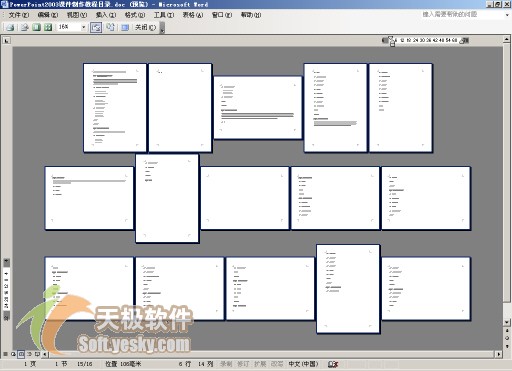
设置完成后,可以在预览视图中适当缩小显示比例,查看更改的结果,如下图所示。
推而广之,不仅页面方向可以按需应用,“页面设置”对话框中的其他选项,如纸张类型、版式、页边距等,也可以类似地对不同页面采用不同设置。读者朋友不妨尝试一下,以提升文档排版的灵活性。