
经常使用Word的朋友,都有这样的感觉,在Word中对文字设置下划线格式后,由于下划线与文字距离很近,两者几乎连在一起,看起来不够美观。其实,我们可通过下面的方法来调整下划线与文字之间的距离。
1. 首先,在文字前后各敲入一个空格,选中文字及其前后的空格,为其设置下划线格式。
2. 选中文字(不要选中文字前后的空格),依次单击“格式→字体”菜单命令,在弹出的“字体”对话框中选择“字符间距”选项卡,将“位置”下拉框设置为“提升”、将“磅值”设置为“2磅”,单击“确定”按钮。
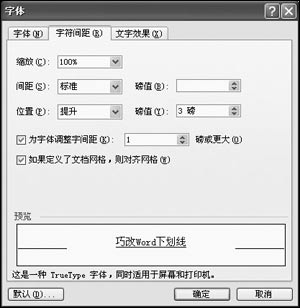
3. 最后,将文字前后的空格设置为白色。这样看起来效果就好多了!!