
在日常工作中,经常需要向外界发送大量信函,查找邮政编码成为一项繁琐的任务。利用Excel的数据有效性功能,可以轻松制作一个邮政编码查询表,提高工作效率。以下为详细步骤:
1. 准备工作:启动Excel 2003(其他版本操作类似),新建工作簿并保存。
2. 输入数据:切换到Sheet2工作表,按图1样式输入各地邮政编码数据。相关数据可从网络搜索获取,复制粘贴到Excel中整理即可。
图1 输入各地邮政编码
3. 命名区域:选中B1至B10单元格(北京市地名区域),在名称框中输入“北京市”并按Enter确认(图2)。
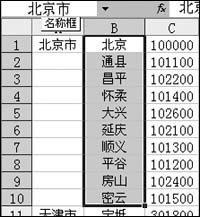
图2 在“名称框”中输入省市名
对其他省、市、自治区所在单元格区域进行类似命名,名称与E列的省、市、自治区名称保持一致。
4. 命名省市列表:选中E1至E30单元格区域,命名为“省市”。
5. 创建查询界面:切换到Sheet1工作表,按图3样式输入“选择省市”等固定字符。
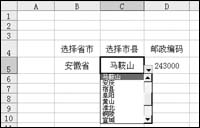
图3 选择查询的省市
6. 设置数据有效性:选中B5单元格,执行“数据→有效性”,在“允许”中选择“序列”,在“来源”中输入“=省市”(图4)。
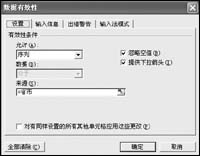
图4 “数据有效性”界面
选中C5单元格,同样设置数据有效性为“序列”,来源输入“=INDIRECT(B5)”。
7. 输入查询公式:选中D5单元格,输入公式:=IF(ISERROR(VLOOKUP(C5,数据!B1:C375,2,FALSE)),"",VLOOKUP(C5,数据!B1:C375,2,FALSE))。
8. 使用查询:选中B5单元格,从下拉列表中选择省市(如“安徽省”);再选中C5单元格,选择对应的市、县名称,D5单元格即显示对应邮政编码。也可直接在C5单元格输入市县名称查询。