Excel是目前使用比较广泛的数据管理分析软件,其强大的内置函数几乎无所不能,但由于许多用户不知道函数的作用,不熟悉函数使用的格式,即使用错了,也不知错在哪里。Excel 2002/2003帮助我们解决了许多这方面的问题,与Excel 2000及以前的版本相比,其提供的智能公式功能将引领我们进入它的函数世界,轻松让你成为Excel的使用高手,从而可以更加方便快捷地满足我们日常办公的需要。
1. 常见公式用按钮
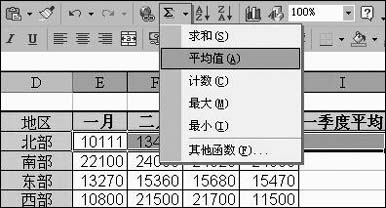
在Excel中,我们经常遇到求和、求平均值、求最大/小值的问题。早期的Excel版本在工具栏中提供了“自动求和(∑)”按钮,通过它可以很方便地对单元格区域求和,但求平均值和最大/小值一般只能通过手工输入公式实现。在Excel 2002/2003中,单击“自动求和”按钮右侧的下拉按钮,我们会发现多出了“平均值”、“计数”、“最大值”、“最小值”等命令,通过这些命令,我们可以很方便地求出所选单元格区域的平均值(average)、单元格个数(count)、最大值(max)和最小值(min)。将原本要用函数来计算的数据,现在通过工具栏按钮就轻松实现了。
2. 插入函数帮你搜
如果我们在数据分析时要用到某个功能,但不知用什么函数才能实现这一操作,我们可以借助Excel 2002/2003中提供的“搜索函数”功能来实现。假设我们想了解与“贷款”有关的函数,只需单击“插入”菜单中的“函数”命令,弹出“插入函数”对话框,在“搜索函数”框中输入要搜索函数功能的关键字,单击“转到”按钮就可以看到Excel推荐你使用的函数了。
3. 应用格式看清楚
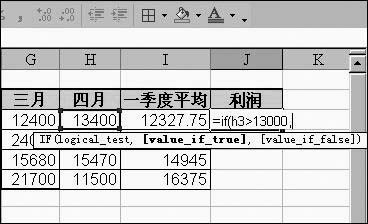
对一些不常用的Excel函数,用户在使用时往往容易出现格式输入错误,这时Excel 2002/2003会人性化地提醒你,从而确保公式输入的正确性。输入公式时,系统会将当前引用的单元格(或单元格区域)用蓝框选中,以便于用户检查输入时有没有引用错误。另外,在套用函数格式时(如“参数”),系统也会在函数的下方用粗体将当前参数标记出来,这样就一目了然了。
4. 提示信息查错误
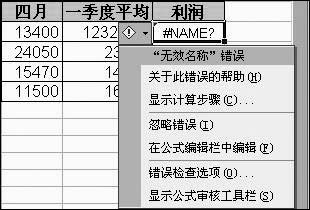
即使有了人性化的提醒,在输入公式时也难免会出现一些如“#NAME?”、“#VALUE!”等错误的提示,用户往往不知道错在哪儿,Excel 2002/2003中我们会发现,在出错单元格的左侧(或右侧)多出一个带有错误警告提示的“!”号,单击其右侧的下拉按钮,我们就可通过系统帮助知道错在哪儿了。