
在日常工作中,Excel是处理表格数据的常用工具,但录入速度往往成为效率瓶颈。以下十大技巧可帮助您显著提升Excel录入效率,涵盖序列填充、自定义序列、自动更正、函数合并、快速复制、格式自定义、输入法造词等方法,适用于各类数据录入场景。
第一招:内嵌序列法。对于有规律的序列文本(如数字1、2……或日期1日、2日……),可利用Excel的内嵌序列功能快速输入。首先在需要输入序列的前两个单元格中输入前两个元素(如“甲、乙”),然后选中这两个单元格,将鼠标移至第二个单元格右下角(填充柄),按住左键拖拽至序列末尾,后续元素(如“丙、丁、戊……”)将自动填充。
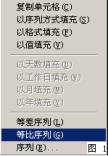
第二招:右键拖拉法。对于非自然递增的数值(如等比序列2、4、8……),可使用右键拖拽。在前两个单元格中输入前两个数值(如2、4),选中后右键拖拽填充柄,在弹出的菜单中选择“等比序列”,即可生成2、4、8、16……等序列。
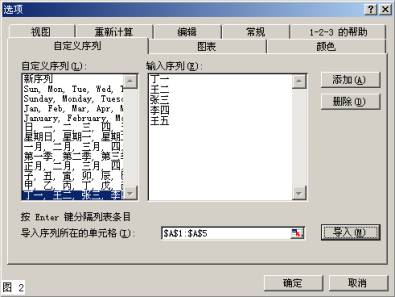
第三招:定义序列法。对于经常输入的固定文本(如职工姓名),可自定义序列。将姓名输入连续单元格并选中,通过“工具→选项→自定义序列”导入。之后在任意单元格输入一个姓名,使用填充柄即可快速填充后续姓名。
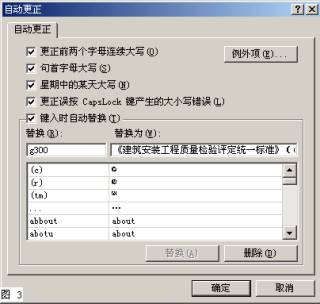
第四招:自动更正法。对于长文本(如国家标准名称),可利用“自动更正”功能。通过“工具→自动更正”,设置替换词(如“G300”替换为“《建筑安装工程质量检验评定统一标准》[GBJ300-88]”),之后输入“G300”即可自动替换。注意:此功能在Office系列中通用。
第五招:函数合并法。使用CONCATENATE函数合并文本。例如,在Sheet2的A1和B1分别输入“马鞍山市”和“建筑安装工程有限责任公司”,在Sheet1的D2输入公式=CONCATENATE(Sheet2!$A$1,C2,Sheet2!$B$1),然后在C2输入“第九”,D2即显示“马鞍山市第九建筑安装工程有限责任公司”。可隐藏C列以保持整洁。
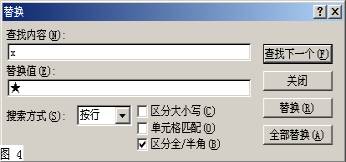
第六招:一次替换法。对于需要多次输入的相同文本或符号(如※),可先用临时字母(如X)代替,表格完成后使用“编辑→替换”(Ctrl+H)将X替换为目标文本。注意取消“单元格匹配”选项,以免替换失败。
第七招:快速复制法。对于重复输入,可使用多种快速复制技巧:①连续单元格输入相同文本时,使用填充柄;②同一列中已输入过的文本,输入前几个字符后按Enter键自动补全;③与上一单元格相同时,按Ctrl+'键;④多个不连续单元格需输入相同文本时,按住Ctrl键选中所有单元格,输入文本后按Ctrl+Enter。
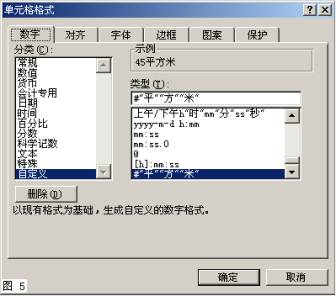
第八招:定义格式法。为数值自动添加单位(如“平方米”)。选中需要添加单位的单元格,通过“格式→单元格→数字→自定义”,在类型中输入“#"平""方""米"”,确定后单位自动附加。
第九招:定义词组法。利用输入法的“手工造词”功能(以五笔为例),右击输入法状态条,选择“手工造词”,输入词组(如“建筑工程质量监督”)和外码,之后即可像普通词组一样输入。
第十招:零找碎敲法。①输入长数字(如身份证号)时,在数值前加英文单引号“'”,可避免科学记数法;②在单元格内换行时,按Alt+Enter即可强制换行。
以上十大技巧经实践验证,可大幅提升Excel录入速度。欢迎分享更多高效方法。