
在教师的日常工作中,对学生成绩进行统计分析管理是一项重要且繁琐的任务。利用Excel强大的数据处理功能,可以高效完成成绩分析统计工作。以下介绍一些Excel学生成绩管理的小技巧。
一、快速转换学生考试成绩等级
有时需要将考试成绩转换为等级,例如90分以上为“A+”,85-89分为“A”等。通常使用IF函数,但嵌套层数有限(最多7层)。以下方法可简化操作:
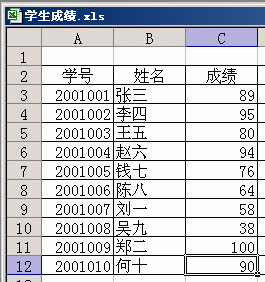
1. 打开学生成绩工作表(格式见图1)。
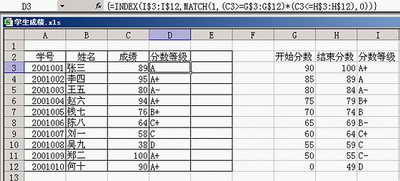
2. 在G2:I12单元格录入考试成绩分数段与等级对照表。
3. 在D3单元格录入数组公式:=INDEX(I$3:I$12,MATCH(1,(C3>=G$3:G$12)*(C3<=H$3:H$12),0)),按Ctrl+Shift+Enter确认。该公式根据C3成绩自动转换等级。
4. 拖动填充柄复制公式至D12,完成转换(效果见图2)。
二、快速统计学生考试成绩分布情况
统计各分数段人数分布,可使用FREQUENCY函数:
1. 打开工作表(同上例,格式见图1)。
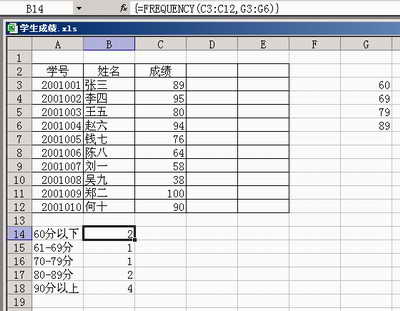
2. 在G3:G6录入统计分段点,如60、69、79、89,用于统计60分以下、61-69、70-79、80-89、90分以上的人数。
3. 选中B14:B18,输入数组公式:=FREQUENCY(C3:C12,G3:G6),按Ctrl+Shift+Enter确认。
4. 得到分布结果(图3)。
注意:统计区段个数应比分段点多一个,多出的单元格返回超出最高间隔的数值个数。