
在日常办公中,Excel作为数据处理的核心工具,其高效使用能极大提升工作效率。本文介绍两种实用技巧:自动选择汉字输入法和快速输入相同特征数据,帮助用户减少重复操作,避免输入错误。
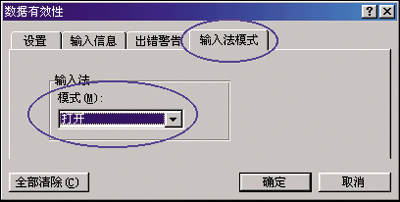
自动选择汉字输入法:通过设置数据有效性,可为特定单元格区域预设输入法。例如,选中需要输入中文的单元格,激活全拼输入法,然后依次点击“数据”→“有效性”→“输入法模式”,在“模式”下拉列表中选择“打开”。此后,选中这些单元格时,输入法会自动切换为全拼,无需手动切换,大幅提升输入速度。
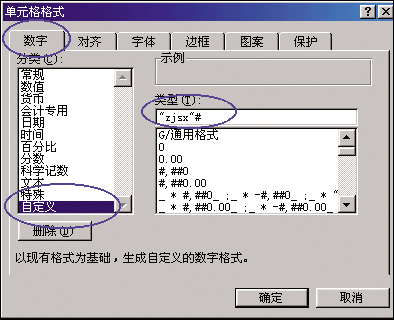
快速输入相同特征数据:对于包含固定前缀的数据(如学号“zjsx”开头),可通过自定义单元格格式实现自动添加。选中目标区域,右键选择“设置单元格格式”→“数字”→“自定义”,在“类型”框中输入"zjsx"#(注意英文双引号和半角符号)。之后只需输入数字部分(如6101),系统自动补全为“zjsx6101”。此方法同样适用于先输入数字后设置格式。
掌握这些技巧,可显著减少重复劳动,提高数据录入的准确性和效率。适用于各类需要批量录入固定格式数据的场景。