
本文介绍如何在Excel中设计一个智能成绩录入单,实现自动评定等第、错误提示和缺考处理等功能。以下为详细步骤和公式说明。
三大功能
功能一:在“成绩”列输入成绩后,在“等第”列自动显示相应的“等第”,若为“不及格”,则用红色字体提醒。
功能二:当“成绩”列误输入文字或数值不符合要求(如大于100或小于0)时,“等第”列显示灰底黄字的提示信息:“分数输入错误”。
功能三:若学生缺考导致成绩为空,则“等第”也为空,避免误判为“不及格”。
制作方法
1. 新建Excel工作簿,在单元格A1、B1、C1中分别输入“姓名”、“成绩”、“等第”。
2. 从A2开始输入学生姓名,从B2开始输入成绩,在C2单元格输入以下公式:=IF(ISTEXT(B2),"分数输入错误",IF(OR(B2<0,B2>100),"分数输入错误",IF(B2>=85,"优秀",IF(B2>=75,"良好",IF(B2>=60,"及格",IF(ISNUMBER(B2),"不及格",IF(ISBLANK(B2),"",)))))))
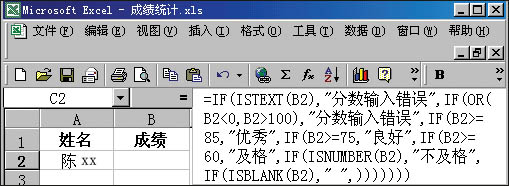
公式说明:该公式使用IF函数嵌套。首先判断B2是否为文本,若是则返回“分数输入错误”;否则判断数值是否小于0或大于100,若是则返回“分数输入错误”;否则根据分数范围返回“优秀”(≥85)、“良好”(≥75)、“及格”(≥60)、“不及格”(其他数值);若B2为空,则返回空值。
3. 拖动C2的填充柄,将公式复制到下方单元格。
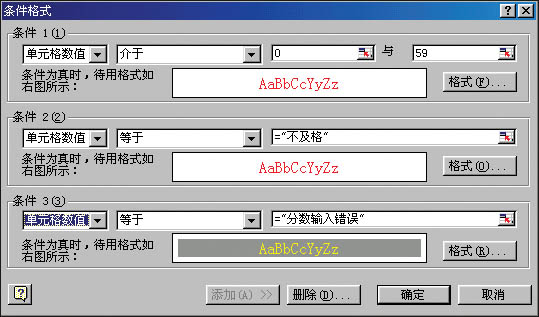
4. 同时选中B列和C列,点击“格式”菜单中的“条件格式”,设置三个条件:
- 条件1:单元格值介于0到59之间,字体设为红色。
- 条件2:单元格文本等于“不及格”,字体设为红色。
- 条件3:单元格文本等于“分数输入错误”,字体设为蓝底黄字。
完成以上设置后,一个智能化的成绩录入单即可使用,极大提高录入效率。