
许多人经常要用Excel来统计一些数据,统计完成后还要对数据进行校对,但是这么多数据怎样才能不出差错地进行校对呢?其实我们可以用一下Excel自带的“文本到语音”功能,让软件通过发声自动给你报账。
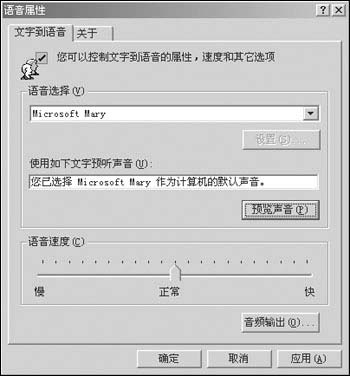
图1
打开Excel,点击“工具→语音→显示文本到语音工具栏”,由于这个功能在安装Excel的时候不是默认安装的,所以在第一次使用时会提示插入Office安装光盘来安装这个功能。
安装完成后打开“文本到语音”工具栏,先在数据文件中用鼠标选择要朗读的第一个数据,接着根据数据的排列情况来选择是“按行”还是“按列”来进行朗读,设置完成后点击工具栏最左面的“朗读单元格”按钮就可以了。在朗读的时候被朗读到的单元格会以选中状态显示,而且还可以流利地朗读中文,英文是一个字母一个字母朗读的,这样就可以校对英文单词的拼写是否正确(图1)。
该功能还可以一边输入数据一边来进行语音校对,只要点击一下工具栏最右面的“按回车开始朗读”按钮,使其为选中状态,这样在完成一个单元格的输入后按回车,Excel就会自动来朗读这个单元格中的内容。
一般朗读默认的是男声的,如果你听腻了,可以通过系统里的设置把男声改为女声,打开控制面板中的“语音”项,在里面的“语音选择”来选择一下语音,然后点击下面的“预览声音”就可以听效果了,而且还可以设置语音的朗读速度,完成后点击“确定”按钮就可以了(图2)。

图2