
在Word中插入图片后,通常只能进行水平或垂直翻转,或以90°为单位旋转,无法实现任意角度的自由旋转。不过,通过一个变通方法,您可以像旋转自选图形一样自由旋转图片。以下是详细步骤:
第一步:添加“分解图片”命令
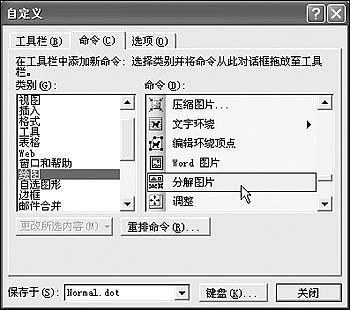
在工具栏上右键单击,选择“自定义”,打开“自定义”对话框。点击“命令”选项卡,在“类别”列表中选择“绘图”,然后在右侧的“命令”列表中找到“分解图片”。用鼠标将此命令拖放到“绘图”工具栏的适当位置(默认情况下,绘图工具栏中没有此按钮)。
第二步:插入图片并分解
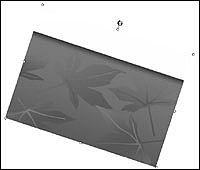
点击“插入”→“图片”→“来自文件”,选择要插入的图片并双击。此时图片被选中时,四周有八个黑色填充矩形控制句柄。点击“分解图片”命令按钮,图片四周的控制句柄变为空心小圆圈,并且最上方出现一个绿色圆圈控制句柄(图片可能移动到文档左上角)。将鼠标移到绿色句柄上,即可进行任意角度的旋转操作。
第三步:精确调整角度
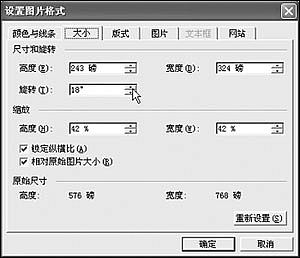
双击图片,打开“设置图片格式”对话框,在“大小”选项卡中可以精确设置旋转角度。
以上操作在Word XP中测试通过。如果您需要制作演示文稿,可以在Word XP中旋转图片后,再剪贴到PowerPoint中(PowerPoint中没有“分解图片”命令)。