
当我们编辑过长或过宽的Excel工作表时,需要向下或向上滚动屏幕。这时表头也会相应滚动,不能在屏幕上显示,于是我们搞不清要编辑的数据对应于表头的哪一个信息。按下列方法可将表头锁定,使表头始终位于屏幕上的可视区域。
首先选定要锁定的表头,如果我们要将图中表头(1至3行)锁定,那么单击A4单元格,然后单击“窗口”菜单中的“冻结拆分窗口”命令,即可完成表头的冻结。假如还需锁定表格左侧第一列,那么单击第一列和第三行交叉处的右下方单元格B4,以下操作步骤同前所述。
被冻结的窗口部分会以黑线与区分开来。
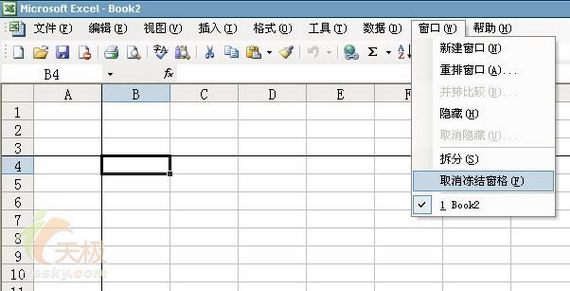
如果要取消表头锁定,则单击“窗口”菜单中的“撤消窗口冻结”命令。