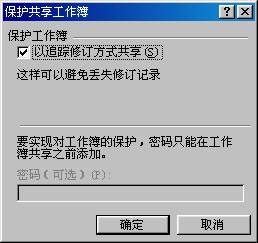
在Excel 2000中,可以通过设置工作簿共享来加快数据录入速度,并实时查看各用户的修改。当多人同时编辑共享工作簿时,Excel会自动更新信息。用户可输入数据、插入行列、更改公式,甚至筛选数据并保留个人视图。
一、设置共享工作簿
假设四位用户(甲、乙、丙、丁)分别在001、002、003、004号机器上协作录入学生学籍资料(文件:2002.xls),该文件存放在000号机器的E:\盘,四台机器通过网络连接。
1. 在“工具”菜单中单击“共享工作簿”,选择“编辑”标签。
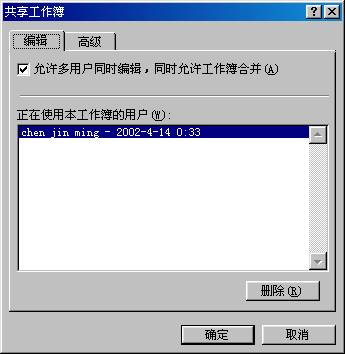
2. 勾选“允许多用户同时编辑,同时允许工作簿合并”。在“高级”标签中可设置自动更新间隔、冲突解决方法等,通常使用默认值,单击“确定”。
3. 提示时保存工作簿。
4. 在“文件”菜单中单击“另存为”,将工作簿保存到网络路径(如000号机器的E:\)。
二、使用共享工作簿
1. 查看冲突日志
冲突日志记录每次更改的作者、时间和内容。查看方法:
- 将鼠标悬停在修订单元格上查看详细信息。
- 在单独工作表中列出冲突:在“工具”菜单选择“修订”→“突出显示修订”,勾选“编辑时跟踪修订信息,同时共享工作簿”和“在屏幕上突出显示修订”,再勾选“在新工作表中显示修订”,单击“确定”并保存。
2. 合并工作簿
合并前需确保所有备份保留冲突日志(建议设置保留天数为极大值,如1000天)。操作步骤:
(1)打开要合并的备份工作簿。
(2)单击“工具”→“合并工作簿”。
(3)提示时保存工作簿。
(4)在对话框中选择包含更改的备份,单击“确定”。
(5)重复(2)-(4)直到合并所有备份。
设置完成后,所有用户可同时编辑。管理员可在自己窗口中查看并管理。建议将用户姓名改为真名:单击“工具”→“选项”→“常规”→“用户姓名”,输入姓名。为避免冲突,可分配不同录入范围(如甲从第1行开始,乙从第200行开始)。注意:共享状态下不能编辑批注和超链接。
提示
1. 取消共享:在“编辑”标签中清除“允许多用户同时编辑”,但会丢失未保存的修改。
2. 保护共享工作簿:单击“工具”→“保护”→“保护并共享工作簿”,勾选“以追踪修订方式共享”,可设置密码防止他人撤消共享或关闭冲突日志。