
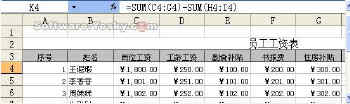
图1
本次系列课程的一个实例是制作员工工资表,在单位负责财务管理的朋友可能常常和这个工作打交道。尽管本文以Excel 2000为例,但以下核心操作思路在Excel 2003、2007、2010、2016、2019以及Office 365中均适用,只需根据界面调整菜单位置即可。
通过这个实例我们可以学习通过设置单元格格式改变工作表数据外观、设置单元格底纹和字体颜色的方法。同时初步介绍了公式的简单运用,以及自动填充柄的使用方法。在现代版本中,这些功能位于“开始”选项卡的“数字”、“字体”和“对齐方式”组中。
制作完成后的工作表效果如上图(图1)。
操作方法和步骤:
本例将再次通过设置单元格格式改变工作表数据外观。在上图中可以看出每个工资数据之前都有一个货币符号“¥”,这个符号是通过设置格式获得的,并不需要手工输入。在现代Excel中,同样可以通过“开始”选项卡 → “数字”组 → 下拉选择“货币”来实现。
具体操作方法为,选中工资数据所在的区域C4:K15,然后选择菜单“格式→单元格”命令(现代版本中可右键点击区域选择“设置单元格格式”或按Ctrl+1),打开“单元格格式”对话框,在“数字”选项卡的“分类”列表框中选择“货币”,再单击“确定”即可(图2)。此外,还可以通过“开始”选项卡中的“数字”组快速应用货币样式。
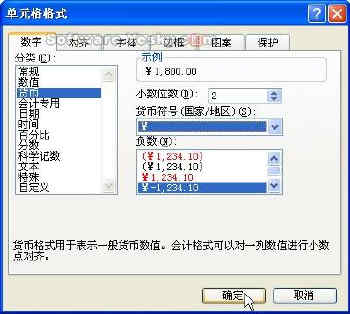
图2