
每年毕业季,教务处最繁忙的任务之一就是准确、高效地将毕业证书发放到学生手中。传统方法往往依赖Word模板手动复制粘贴学生信息,效率极低且易出错。随着Excel功能的不断进化,如今我们可以利用邮件合并或VBA宏实现连续自动打印,彻底告别繁琐的手工操作。
核心思路:将学生数据统一存储在Excel工作表中,通过Word的邮件合并功能(或Excel内置的VBA循环打印)动态调用每一行数据,实现批量生成证书并打印。以下介绍一种基于Word邮件合并的典型方案,无需编程,适用于大部分办公环境。
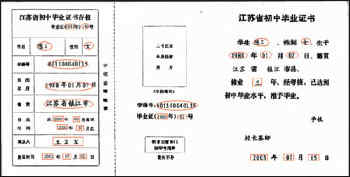
图1 毕业证书模板(虚线左侧存根,右侧证书)
首先,准备学生数据表。在Excel中建立包含以下字段的列表:姓名(xm)、性别(xb)、学籍号(xjh)、出生年月(csny)、籍贯省份(jgs)、籍贯县(jgs1)、毕业证号(byzh)等。注意表头必须为单行,且字段名宜使用英文或拼音以避免合并时出现兼容性问题(图2)。
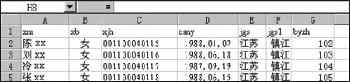
图2 Excel数据表示例
然后,在Word中设计毕业证书模板,将需要变化的位置插入“邮件合并域”(即上述字段名)。通过“邮件”选项卡的“开始邮件合并”向导,选择“信函”,并指定数据源为该Excel文件。完成合并后,可预览每条记录的效果。最后选择“完成并合并”→“打印文档”,即可一次性打印所有证书。
进阶技巧:如果证书纸张特殊或需要精确控制打印位置,可配合Excel VBA编写简单循环,通过ActiveSheet.PrintOut逐行打印。对于有图片(如学校公章、校徽)的证书,建议将图片直接嵌入Word模板中,保持稳定。
此外,现代Office 365还支持自动填充、动态数组等新功能,进一步简化数据处理。利用Power Query也可轻松清洗和合并多源数据。总之,掌握邮件合并这一利器,毕业证书打印可以做到“一键生成、连续打印”,让教务工作变得从容高效。
(注:如需保留存根联,可在Word模板中设置左右两栏,或分别设计存根与证书两个文档。)